
Objetivo
Este documento explica como ativar e configurar o canal de e-mails dentro da plataforma Inngage, incluindo autenticação de domínio e cadastro de remetentes autenticados.
1. Pré-requisitos
Antes de iniciar a configuração:
-
Tenha acesso de administrador à plataforma Inngage.
-
Tenha acesso ao provedor DNS do domínio que será usado para envio de e-mail.
-
Planeje o domínio e os remetentes que serão utilizados para disparos.
2. Ativando o canal de E-mail
-
Acesse a Inngage e entre com sua conta.
-
No menu lateral, vá em:
Configurações do App → Plataformas → E-mail. -
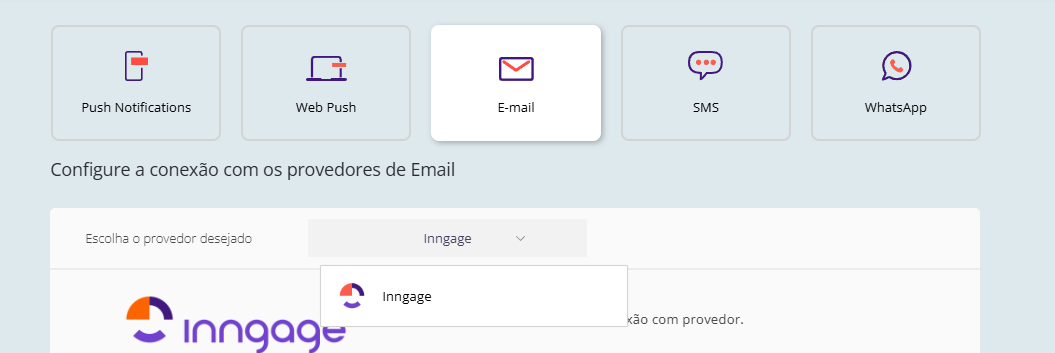
Selecione o provedor Inngage como provedor de e-mail:
-
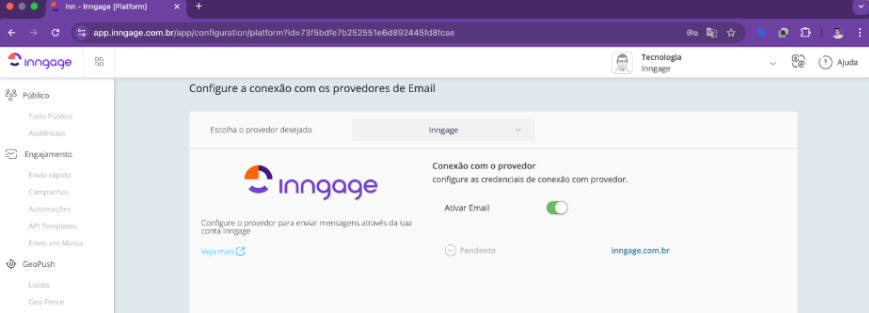
Ative a flag “Ativar E-mail”:

-
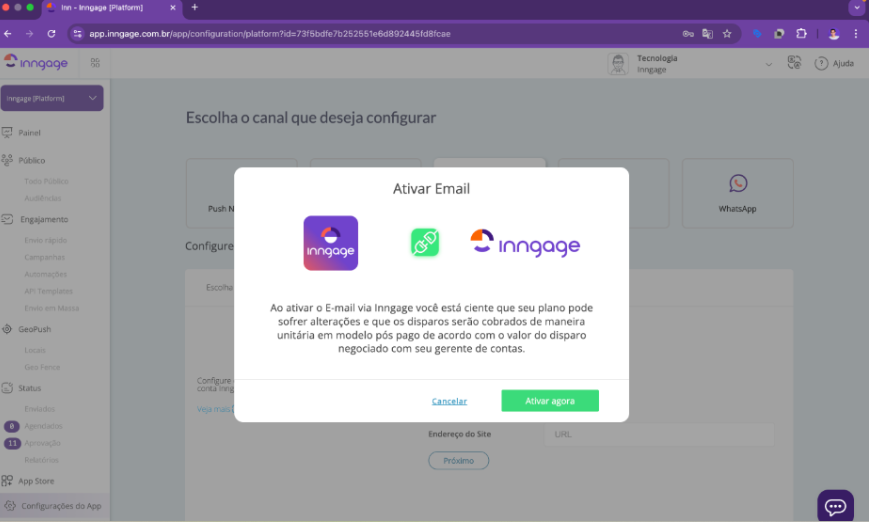
Confirme o aviso sobre cobrança de disparos unitários e finalize clicando em “Ativar agora”.
3. Autenticação de domínio com DNS
Informe o domínio que enviará os e-mails:
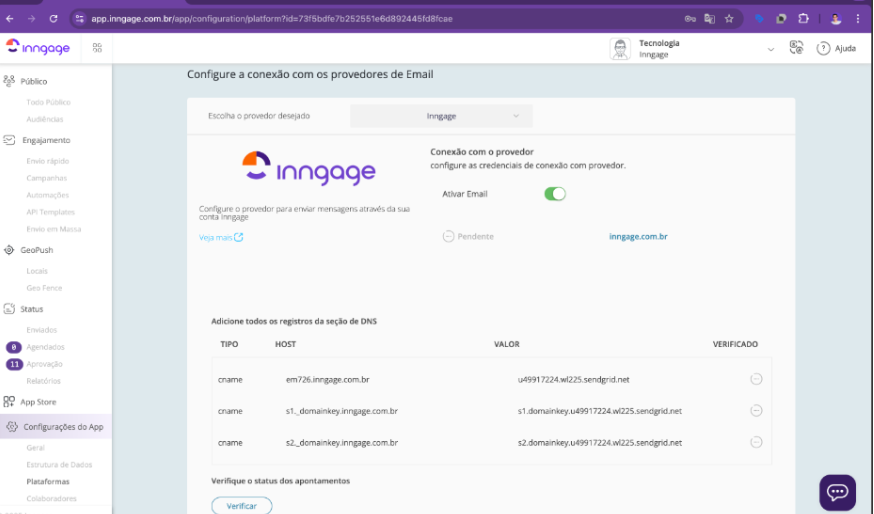
A Inngage gera os registros DNS (CNAME):
Ativando o canal, automaticamente será listado os registros de DNS que devem ser apontados em seu domínio para que a Inngage consiga enviar emails usando seu domínio.
- A plataforma fornecerá 3 registros CNAME (como na imagem abaixo).
- Esses registros são usados para autenticar que você tem controle sobre o domínio.
4. Vá até o seu painel de DNS (ex: Cloudflare)
- Acesse o local onde o domínio está hospedado.
- Adicione os 3 registros CNAME fornecidos pela Inngage.
- Tipo: CNAME
- Nome (host): conforme a Inngage indicar
- Valor (destino): também conforme fornecido
5. Volte na Inngage e clique em “Verificar:
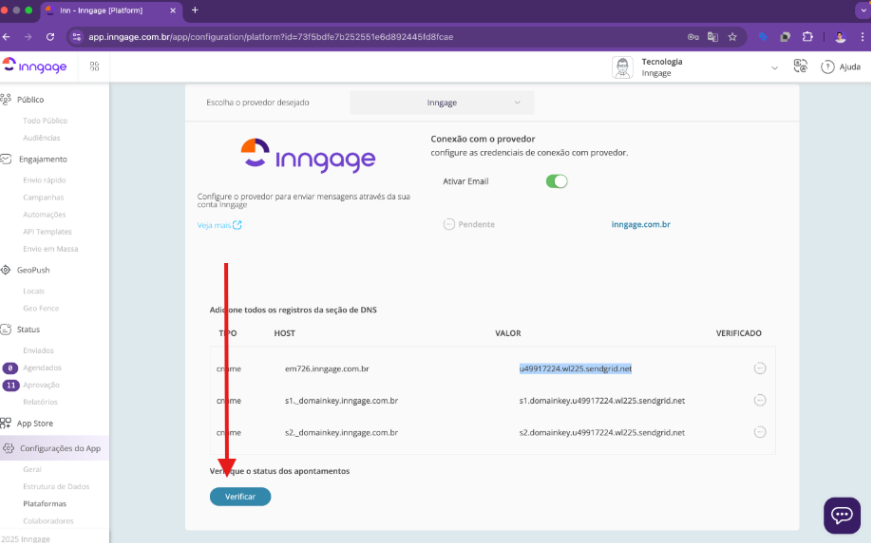
- Aguarde a propagação dos registros DNS para que a configuração seja concluída.
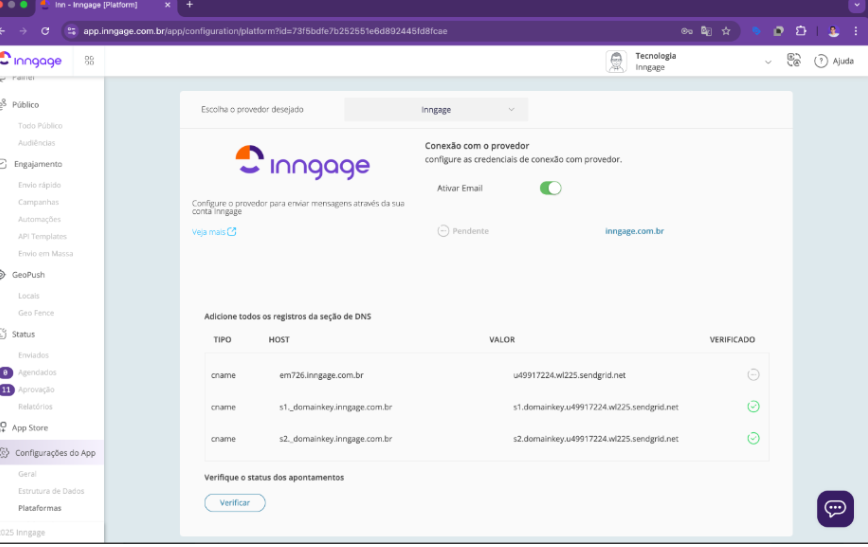
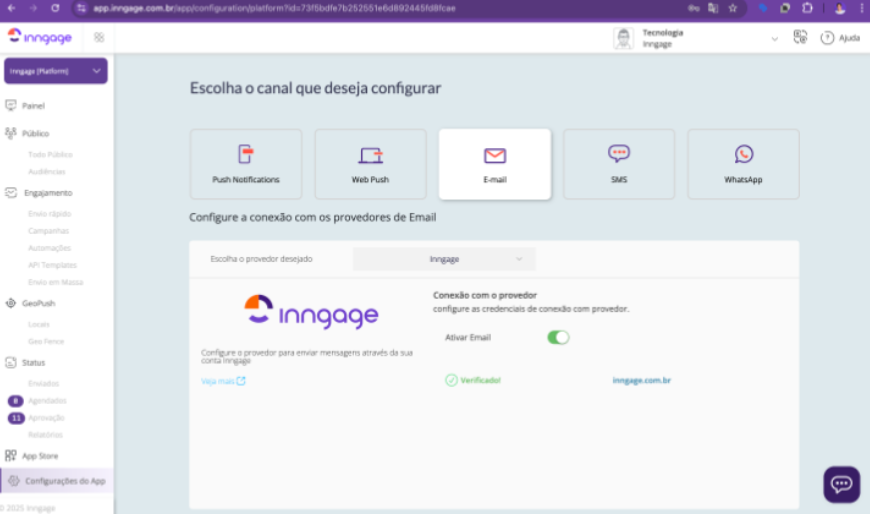
- Se tudo estiver certo, o domínio será autenticado e o status deixará de ser Pendente e irá passar para Verificado.
6. Cadastrando um Novo Remetente
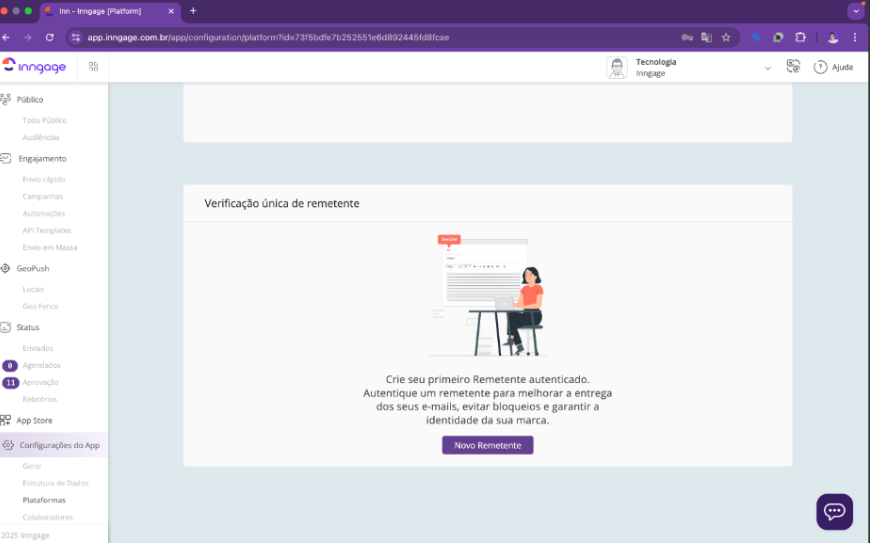
Após a verificação dos registros DNS, será necessário cadastrar um remetente autenticado.
-
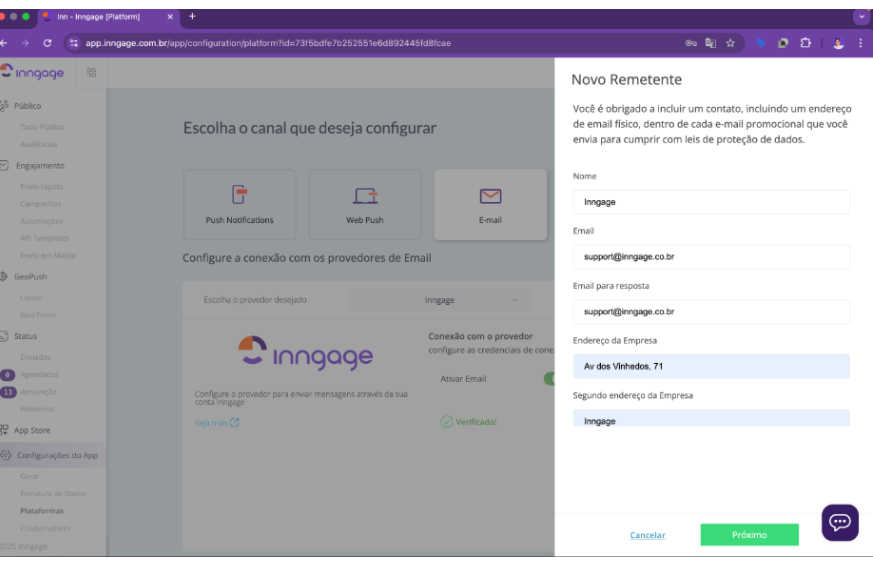
Na seção Verificação de Remetente, clique em “Novo Remetente”.
-
Preencha os seguintes campos:
-
Nome: Nome do remetente.
-
E-mail: Endereço que será usado como remetente.
-
E-mail de resposta: Endereço para onde respostas serão encaminhadas.
-
Endereço da empresa: Endereço físico (requerido por conformidade legal).
-
Clique em "Próximo" e siga as instruções para validar o e-mail.
7. Verificação do Remetente
1. Após cadastrar o remetente, ele aparecerá na lista de remetentes pendentes de verificação.
2. Verifique o e-mail cadastrado e confirme a autenticação.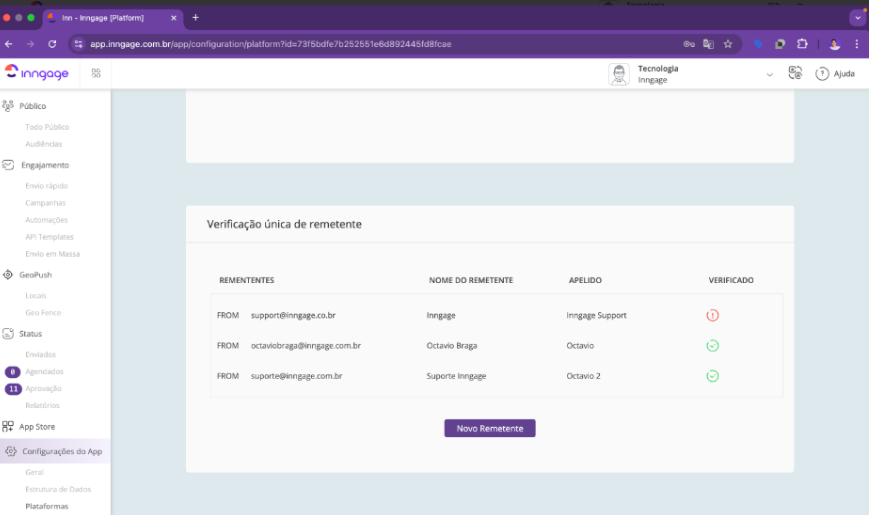
3. Uma vez verificado, o remetente estará pronto para ser utilizado no envio de e-mails.
8. Conclusão
Após seguir esses passos, sua conta na Inngage estará configurada para o envio de e-mails.
Caso tenha dúvidas entre em contato com o nosso Suporte.
9. Dicas importantes
🔹 Consistência nos campos: mantenha o domínio do remetente alinhado com o domínio autenticado para melhorar entregabilidade.
