1.Objetivo:
Este documento orienta como instalar manualmente o arquivo Service Worker necessário para habilitar o Web Push da Inngage, incluindo:
-
Onde baixar o arquivo;
-
Como configurá-lo na plataforma;
-
Como enviá-lo via FTP;
-
Como validar a instalação.
2. O que é FTP?
FTP (File Transfer Protocol) é um protocolo utilizado para transferir arquivos entre seu computador e o servidor onde seu site está hospedado.
Com ele, você pode:
-
Acessar os arquivos do site;
-
Enviar ou substituir arquivos;
-
Inserir o sw.js no local correto para ativar o Web Push;
Softwares recomendados: FileZilla, WinSCP.
3. Pré-requisitos Obrigatórios
-
✔️ Domínio rodando em HTTPS (obrigatório para Web Push);
-
✔️ Script da Inngage instalado no seu site;
-
✔️ Acesso ao FTP;
-
✔️ Arquivo Service Worker (sw.js) baixado da Inngage;
-
✔️ Nome do arquivo configurado corretamente na plataforma.
4. Onde Baixar o Arquivo do Service Worker (SW)?
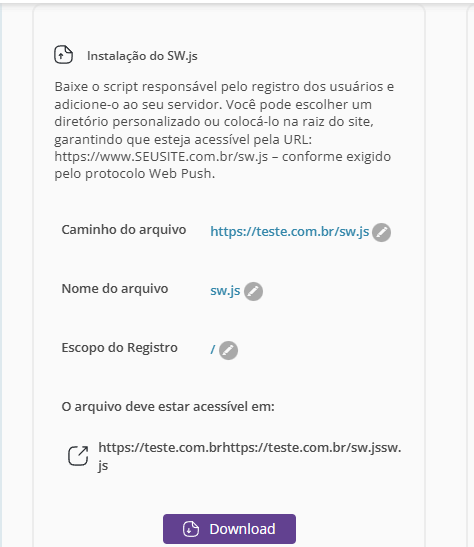
Dentro do painel da Inngage, o arquivo do Service Worker é disponibilizado automaticamente após você iniciar a configuração do Web Push.
Passo a Passo para baixar o arquivo
-
Acesse o painel da Inngage;
-
Vá até Plataformas;
-
Clique em Web Push;
-
Na seção de instalação clique em "Download".
-
O arquivo será gerado com o nome padrão sw.js (ou conforme definido).
5. Onde o Service Worker deve ficar no servidor?
O arquivo precisa estar na raiz pública do site, no mesmo domínio onde o Web Push será habilitado.
Estruturas comuns:
-
public_html
-
www
-
htdocs
-
public (aplicações Laravel)
📁 Exemplo de estrutura correta:
/public_html
   ├── index.html
   ├── sw.js  ← inserir aqui
   ├── css/
   ├── js/
   └── img/
❌ Não funcionará se estiver em subpastas como /js/sw.js.
6.Instalação Manual via FTP (Passo a Passo)
Passo 1 — Conectar ao servidor:
-
Abra o FileZilla.
-
Preencha:
-
Host
-
Usuário
-
Senha
-
Porta (21 ou 22)
-
-
Clique em Quickconnect.
Passo 2 — Acessar a pasta raiz
Abra:
-
public_html
-
www
-
htdocs
-
public
Passo 3 — Enviar o arquivo SW
-
Localize sw.js no seu computador.
-
Arraste para a pasta raiz no painel direito do FileZilla.
Passo 4 — Verificar permissões
Clique com o botão direito → File Permissions
Use 644.
7. Validando a Instalação do Service Worker
Depois de enviar o arquivo, teste:
https://seudominio.com/sw.js
Se o arquivo carregar em texto, está correto.
8. Validando o Funcionamento no Navegador
-
Abra o site.
-
Aperte F12.
-
Vá em Application → Service Workers.
-
Verifique se aparece como:
-
activated
-
running
-
Sem erros em vermelho
-
