Este documento descreve o passo a passo completo para integração da Shopify com a plataforma Inngage, desde a instalação do app até a configuração final para início dos envios e engajamento.
Passo 1 – Instalação do App Inngage na Shopify
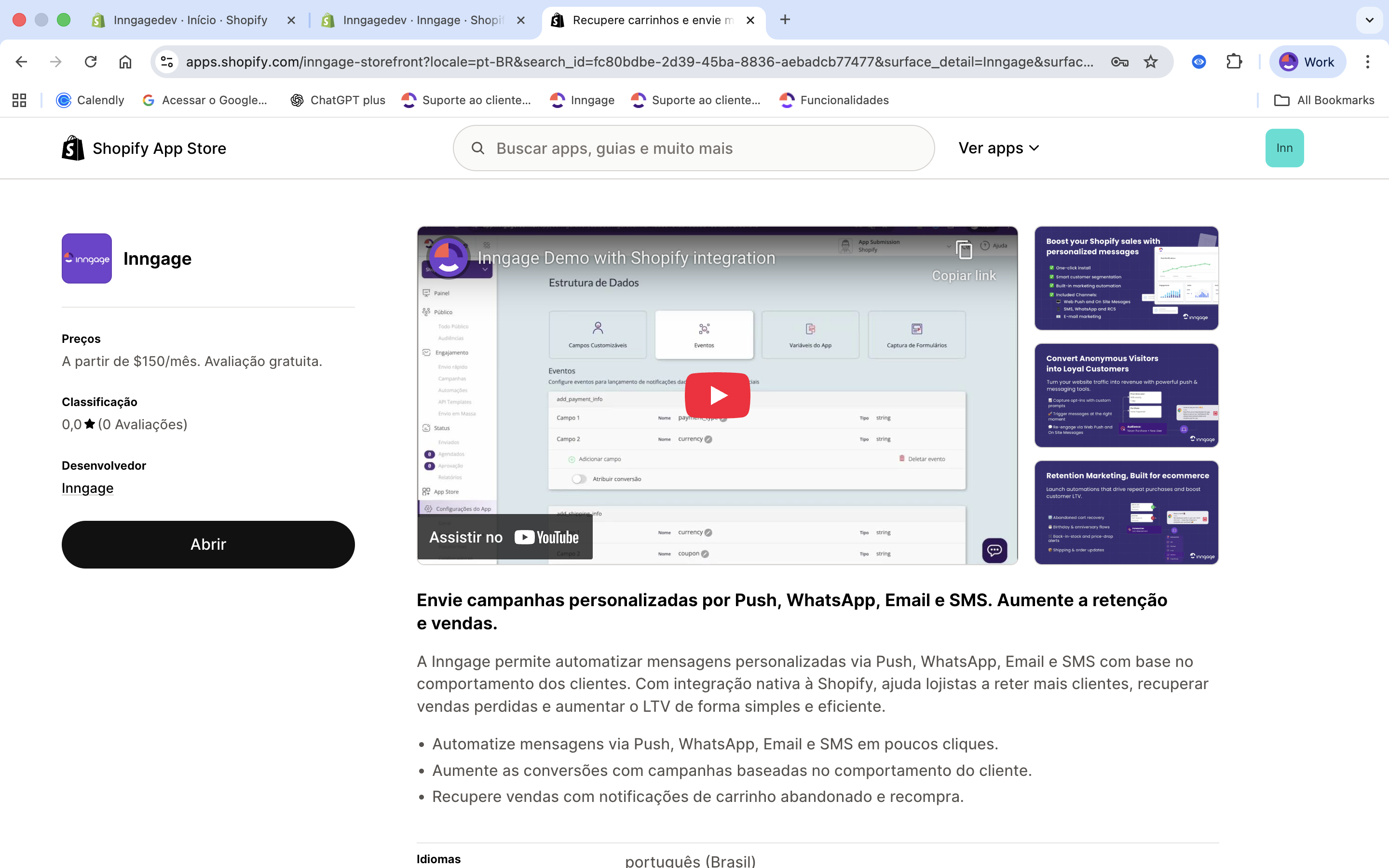
1. Acessar a Shopify App Store
-
Faça login no painel administrativo da sua loja Shopify.
-
Acesse o app Inngage – Storefront pelo link abaixo ou pesquise por “Inngage” na Shopify App Store (o app é público):
https://apps.shopify.com/inngage-storefront
2. Instalar o App
-
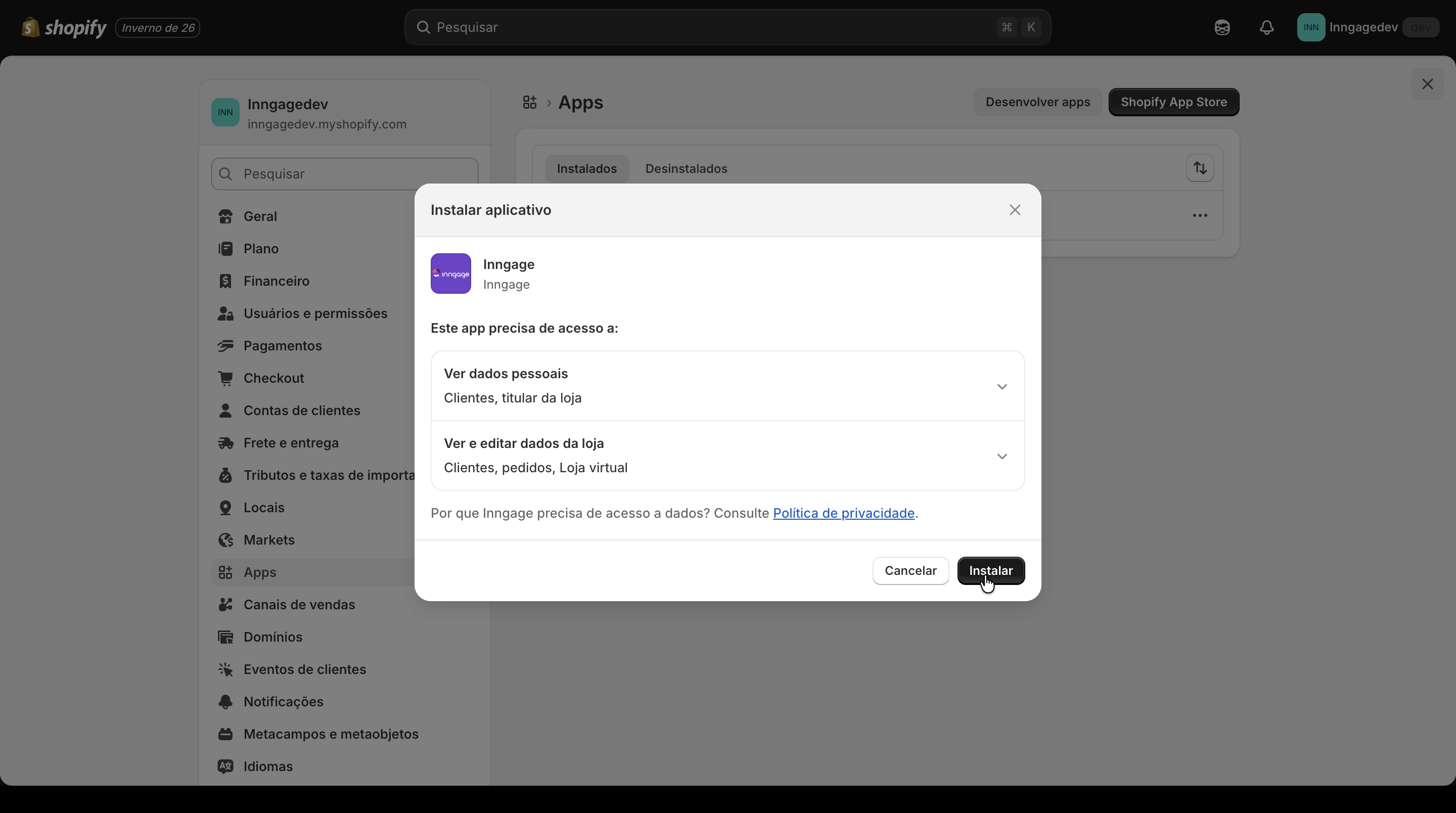
Clique em Instalar.
-
Você será redirecionado para o painel da sua loja.
-
Confirme a instalação do app.
-
Após a confirmação, você será direcionado automaticamente para a home do app Inngage dentro da Shopify.
3. Selecionar o Plano
-
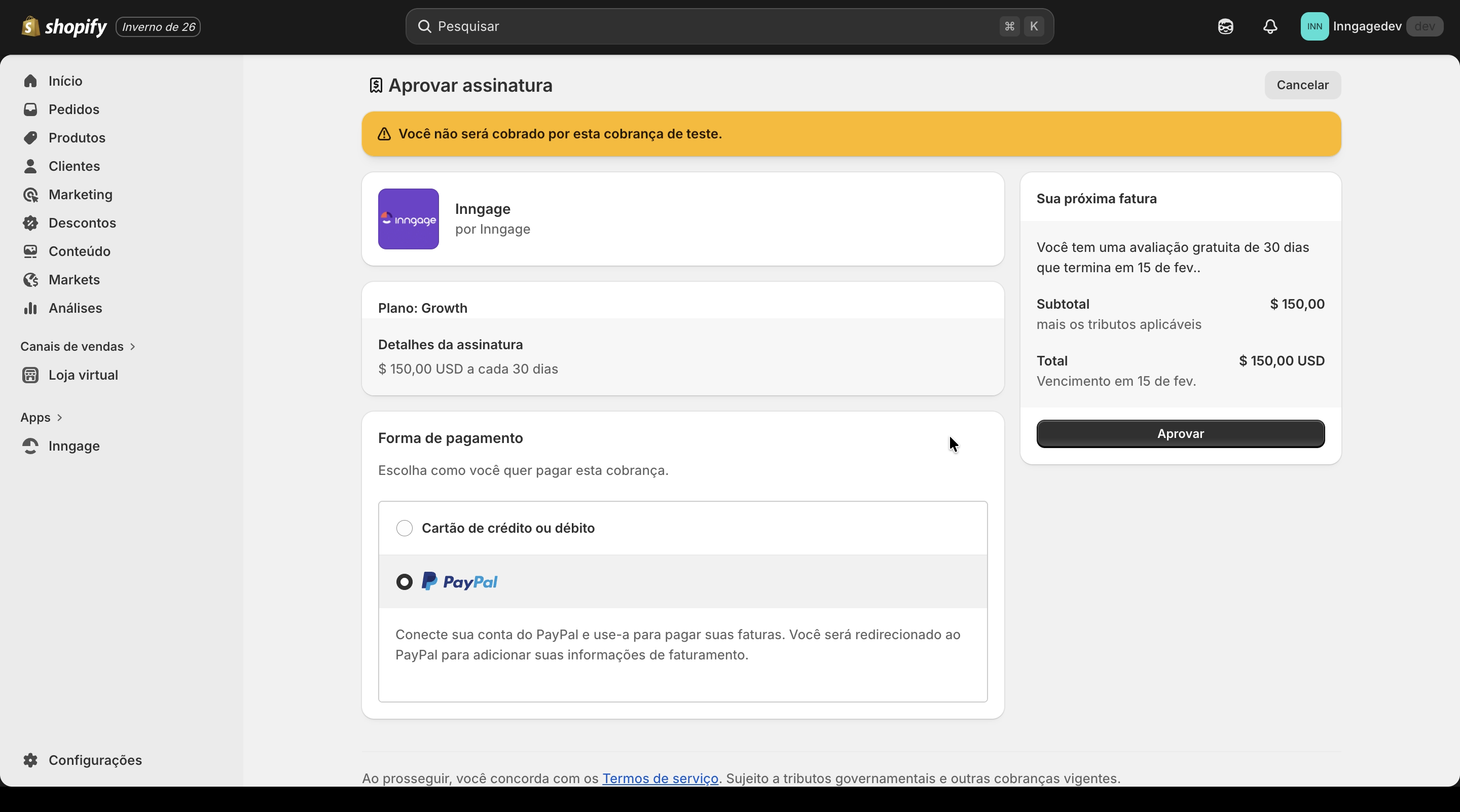
Escolha o plano previamente negociado com o seu vendedor.
-
Importante: a cobrança será realizada diretamente pela Shopify, conforme as regras da plataforma.
4. Ativação dos Webhooks
-
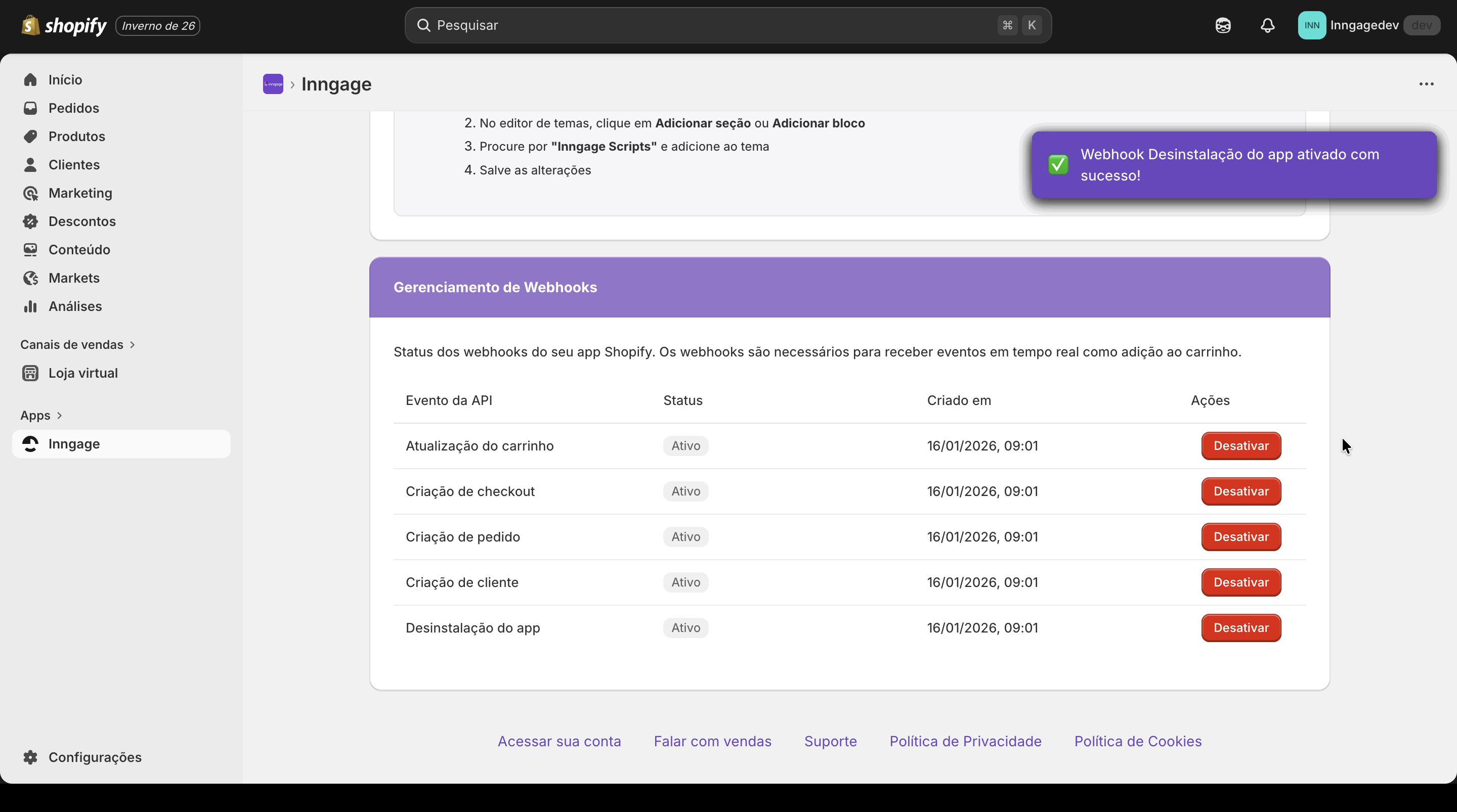
No app, ative a opção de Webhooks.
-
Essa etapa é essencial, pois os webhooks são responsáveis por:
-
Criar eventos
-
Enviar dados da loja Shopify para a Inngage
-
5. Ativação dos Scripts Inngage no Tema
-
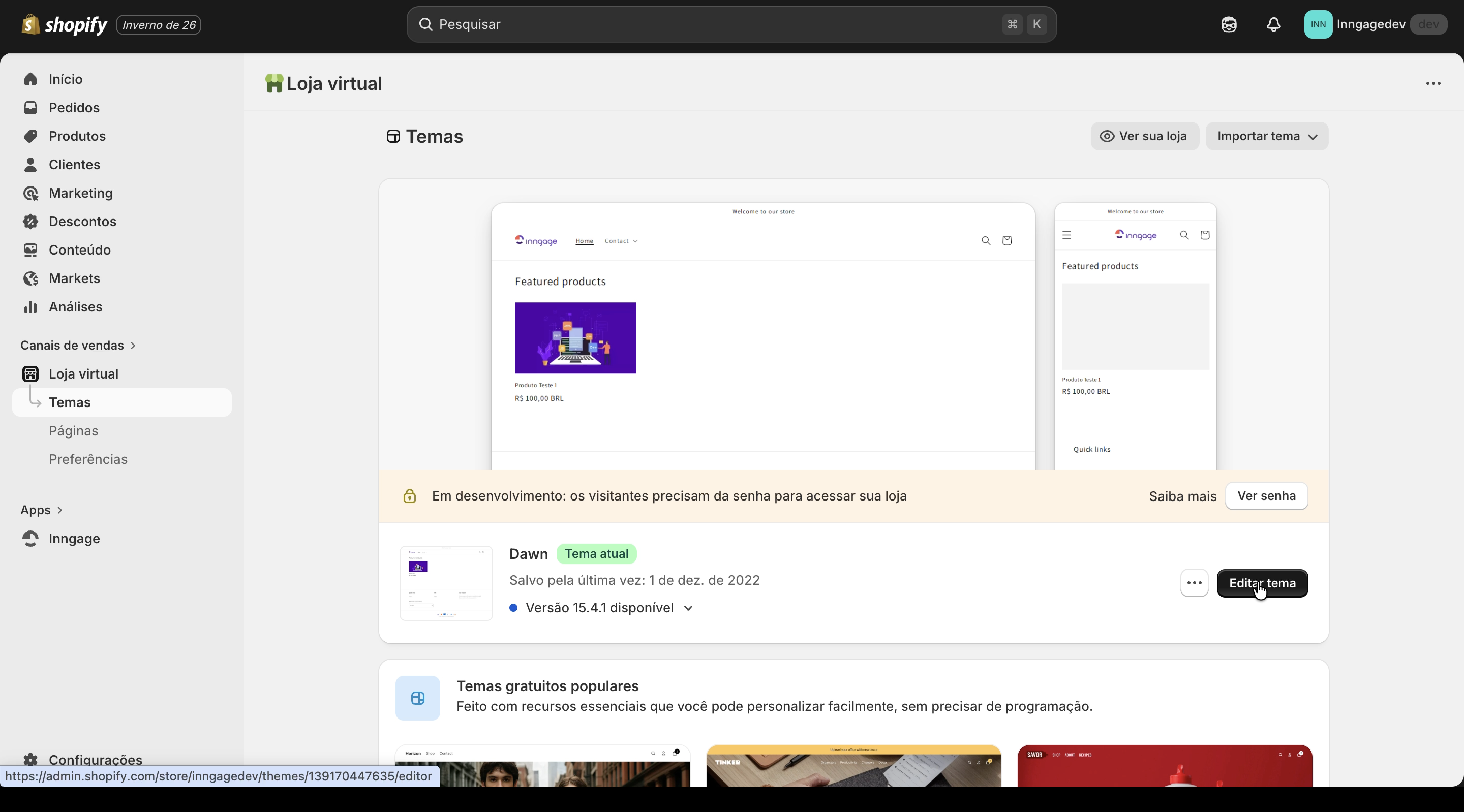
No painel da Shopify, acesse: Loja Virtual → Temas → Editar Tema
-
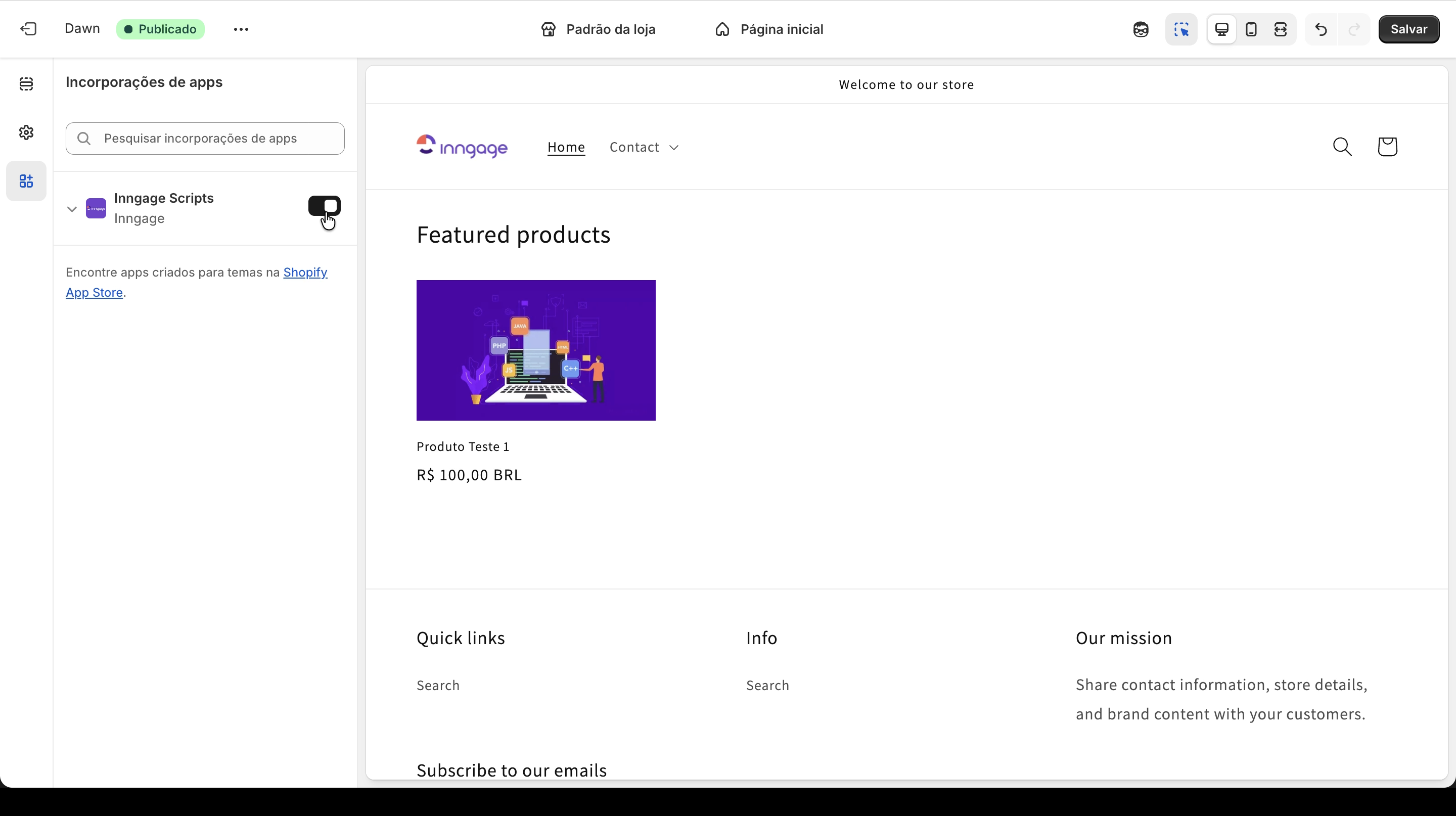
Clique em Incorporações de Apps.
-
Ative a opção Inngage Scripts.
✅ Passo 1 Finalizado
Com isso, a instalação do app e as configurações básicas na Shopify estão concluídas.
Passo 2 – Configurações na Plataforma Inngage
Após concluir a instalação na Shopify, siga para a plataforma Inngage.
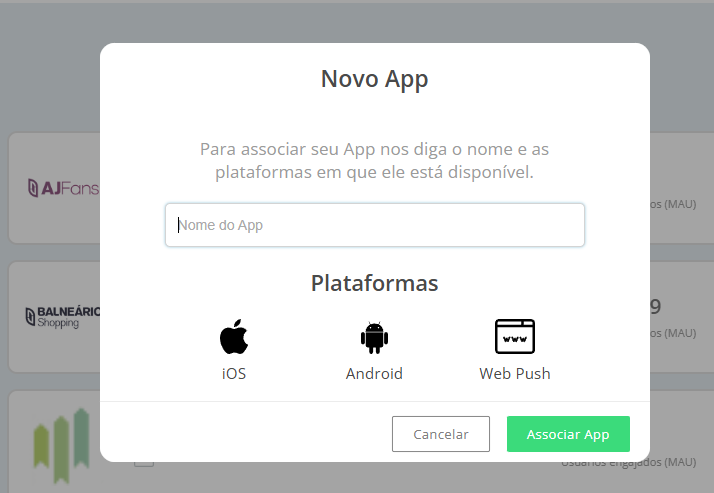
Criar um Novo App na Inngage
-
Acesse o painel da Inngage.
-
Crie um novo App para a integração com a Shopify.
Configuração de URLs:
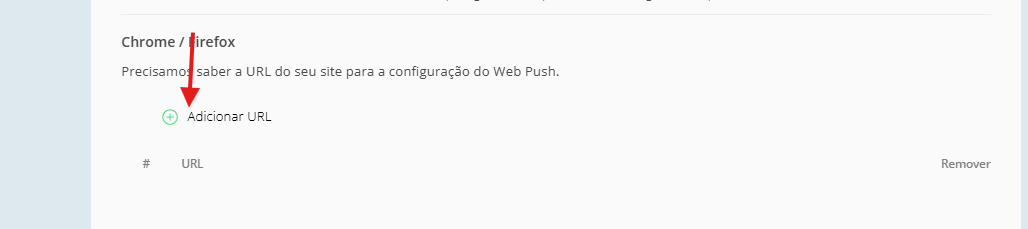
Depois acesse o painel da Inngage e adicione a URL padrão do seu site e a URL interna Shopify.
-
URL principal do site (domínio público da loja).
-
URL interna da Shopify, que termina com: myshopify.com
-
Vá até Plataformas → Escolha o canal de Web Push e insira as URLs
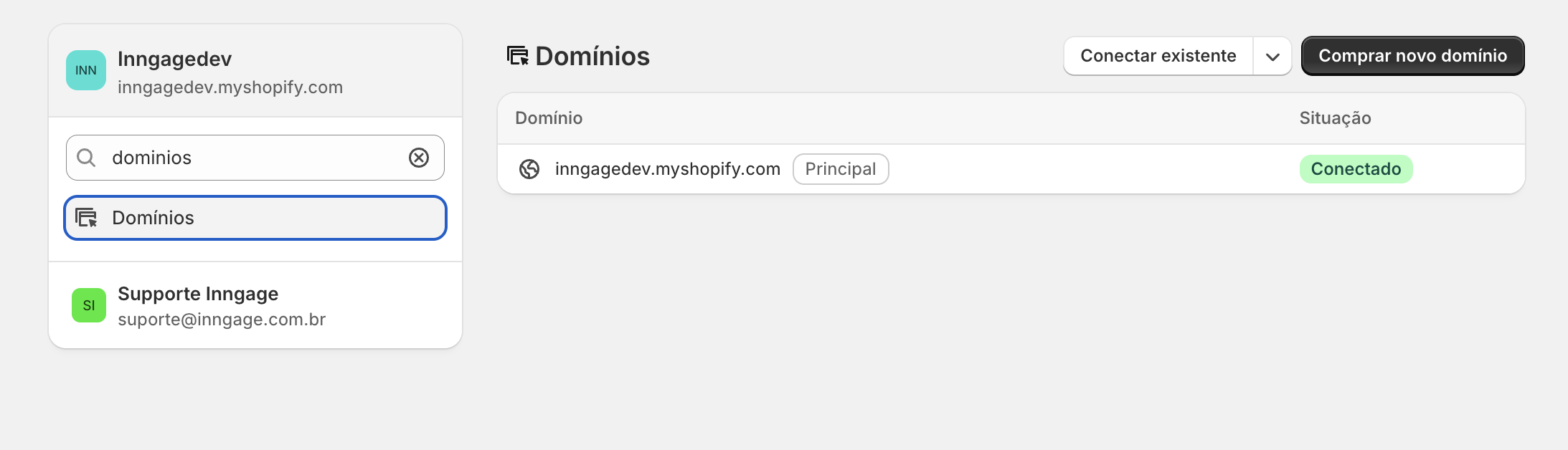
- Acesse o painel da Shopify.
- Vá em Configurações.
- Pesquise por Domínios.
- Copie a URL interna da loja.
Essas URLs são obrigatórias para o correto funcionamento do Web Push.
Depois de adicionado as URLs configure agora o Service Worker.
-
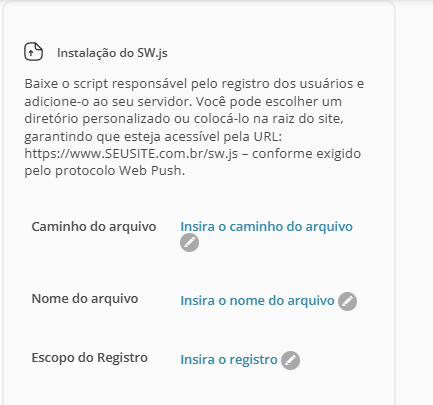
Configure o Service Worker (SW) com os seguintes parâmetros:
-
Caminho: /a/inn/
-
Nome do arquivo: sw.js
-
Path: /a/inn/
-
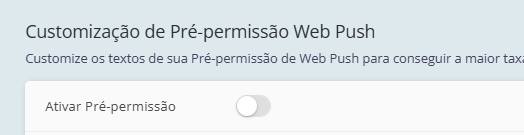
Ative a opção Pré-permission.
-
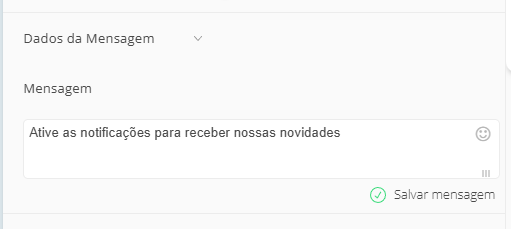
Vincule o conteúdo da pré-permission conforme a estratégia definida (mensagem explicando o benefício da permissão).
Importar Estrutura de Dados da Shopify
Para facilitar o uso de eventos e dados padrão da Shopify:
-
Acesse: Configurações → Geral
-
Clique em Importar App.
-
Selecione: Shopify Sample
-
Marque as seguintes opções:
-
Campos Customizáveis
-
Eventos e Dados de Eventos
-
-
Clique em "Importar."
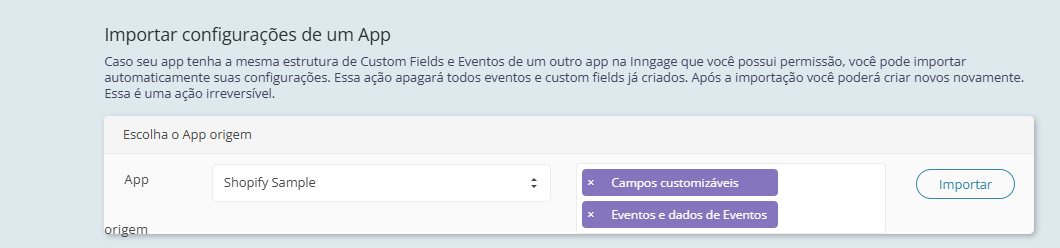
Essa etapa cria automaticamente a estrutura base de dados e eventos para uso nas campanhas.
🎉 Integração Concluída
Após essas configurações:
-
O app estará integrado à Shopify
-
Os eventos estarão sendo capturados via Webhooks
-
O Web Push estará configurado
-
A estrutura de dados da Shopify estará disponível na Inngage
A partir desse ponto, a loja já está pronta para criar campanhas, automações e engajar os usuários.
