🚀 Vantagens da Personalização de Notificações Push On-Site
A personalização das notificações push exibidas diretamente em um site (on-site) é uma estratégia poderosa que pode impulsionar significativamente o engajamento e as conversões.
Aqui estão as principais vantagens de implementar a personalização:
🎯 Maior Relevância e Engajamento
-
Conteúdo Direcionado: As notificações personalizadas são baseadas no comportamento, nas preferências ou no estágio da jornada de compra do usuário. Isso garante que a mensagem seja altamente relevante para ele naquele momento.
-
Taxas de Clique (CTR) Elevadas: Usuários têm muito mais probabilidade de clicar em uma notificação que aborda um interesse específico (ex: "O tênis que você visualizou está com 15% de desconto" vs. "Liquidação de calçados").
-
Experiência do Usuário (UX) Otimizada: Reduz a "fadiga de notificação" ao mostrar apenas mensagens úteis e não invasivas, melhorando a percepção geral do site.
💰 Aumento das Conversões e Receita
-
Recuperação de Carrinho Abandonado: Mensagens personalizadas e imediatas (ex: "Seu carrinho ainda espera por você") com o produto exato e, talvez, um incentivo (como frete grátis), são extremamente eficazes para fechar vendas perdidas.
-
Promoção de Produtos Complementares (Cross-selling/Up-selling): Com base no histórico de visualização ou compra, as notificações podem sugerir produtos relacionados, aumentando o Valor Médio do Pedido (AOV).
-
Urgência e Escassez Eficazes: Mensagens personalizadas que incluem informações como "Apenas 3 unidades restantes do seu produto favorito" ou "Sua oferta expira em 2 horas" criam um senso de urgência autêntico, acelerando a decisão de compra.
📈 Otimização de Marketing
-
Segmentação Precisa: Permite que você segmente a audiência com base em critérios detalhados, como localização, dispositivo, páginas visitadas, frequência de acesso, itens na lista de desejos, etc.
-
Teste A/B e Otimização: Você pode testar diferentes mensagens, designs, chamadas para ação (CTAs) e gatilhos em segmentos específicos, permitindo uma otimização contínua da sua estratégia de comunicação.
-
Melhor Conhecimento do Cliente: A análise de como diferentes segmentos respondem a notificações específicas fornece insights valiosos sobre o que motiva seus usuários.
🔄 Fidelização e Retenção
-
Comunicação Pós-Compra: Notificações personalizadas podem ser usadas para fornecer atualizações de pedidos (ex: "Seu pedido foi enviado!"), pedir feedback ou convidar o cliente para se juntar a um programa de fidelidade.
-
Reativação de Usuários Inativos: Mensagens personalizadas podem ser enviadas para usuários que não visitam o site há algum tempo, oferecendo um incentivo ou lembrando-os de produtos que eles gostavam.
🟪 Contagem Regressiva
Funciona no mesmo formato do pôster, mas com um grande diferencial: um contador de tempo real, que cria senso de urgência e estimula a tomada de decisão.
1. Dados da Mensagem:
Essa é a parte onde você define o conteúdo principal da notificação.
- Título: Campo obrigatório. É o título que será exibido no topo da notificação. Ex: “Venha conhecer a nossa nova funcionalidade!”
- Mensagem: O corpo da mensagem. Deve ser breve e objetiva. Ex: “Olá, |*primeiro_nome*|, você já está sabendo da nossa nova novidade?"
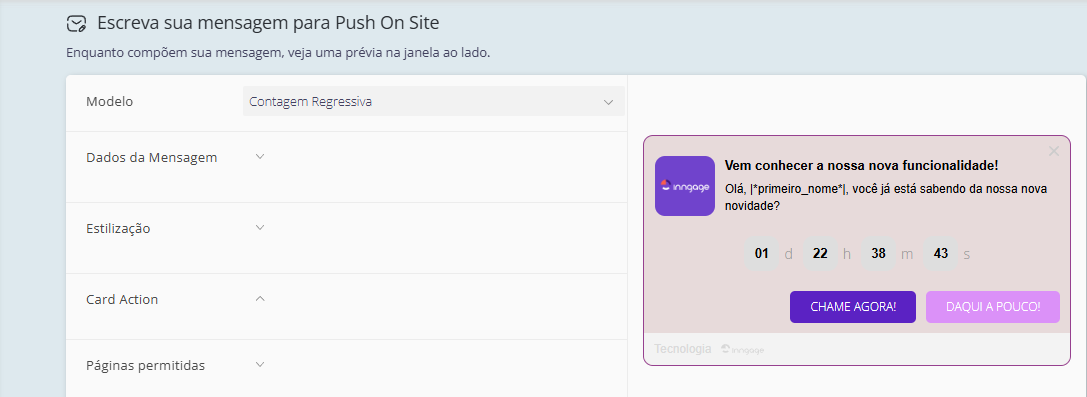
📝 Prévia ao lado direito:
- Mostra como sua mensagem vai aparecer para o usuário no site.
- Exibe o título e o corpo da mensagem.
- Mostra também o ícone da marca (exemplo da Inngage).
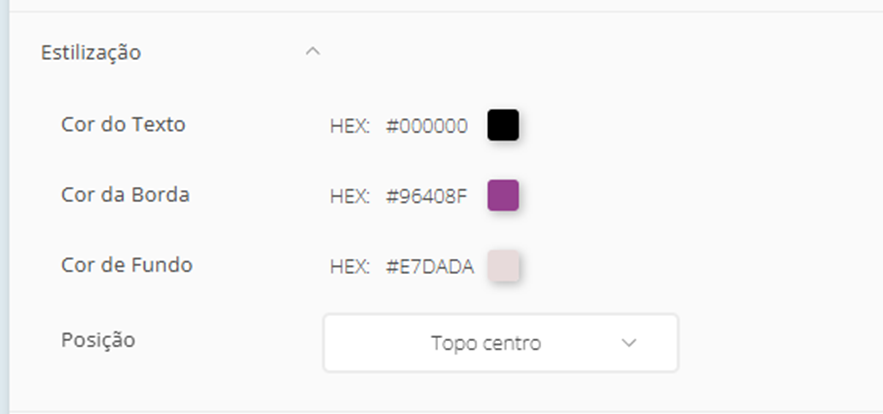
2. Estilização do Push On Site:
🖋️ Cor do Texto:
- Define a cor do texto da notificação.
- Exemplo: #000000.
🔲 Cor da Borda:
- Cor da borda externa da notificação.
- Exemplo: #96408F.
🧱 Cor de Fundo:
- Cor de fundo do corpo da notificação.
- Exemplo: #E7DADA.
📍 Posição:
- Define onde a notificação será exibida na tela do site.
- Exemplo: "Topo centro" (canto superior esquerdo).
3. Card Action:
- Permite definir uma URL principal que será aberta ao clicar na notificação.

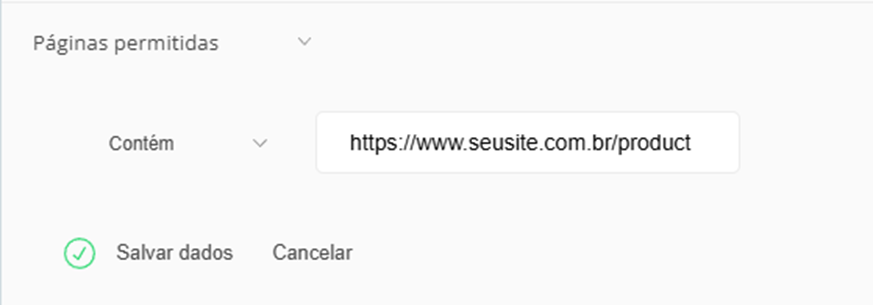
4. Páginas Permitidas (Whitelist):
Define em quais páginas as On Site devem ser exibidas. Ao adicionar uma página na whitelist, você escolhe como a regra de comparação será feita com a URL atual do seu site:
- Contém – A On Site aparece em qualquer URL que contenha o termo definido.
- Não contém – A On Site aparece em todas as páginas, exceto as que contêm o termo.
- Termina com (Ends with) – A On Site aparece apenas em URLs que terminam exatamente como definido.
- Igual a – A URL deve ser exatamente a mesma.
5. Páginas Não Permitidas:
Defina em quais páginas as On Site nunca devem ser exibidas. As regras de configuração são as mesmas da whitelist (Contém, Não Contém, Termina com, Igual a).
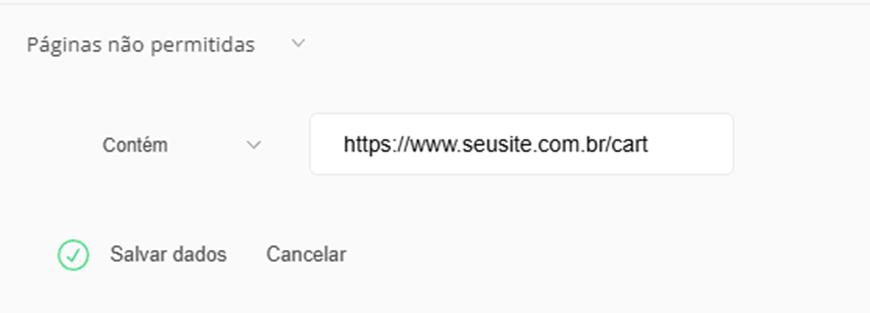
Você pode adicionar quantas regras quiser tanto na whitelist quanto na blacklist.
 Por que essa feature é importante?
Esse controle oferece uma experiência muito mais personalizada para seus usuários. Permite que você:
- Exiba mensagens apenas no contexto certo.
- Evite interrupções desnecessárias em páginas sensíveis (como checkout, login ou atendimento).
- Crie jornadas mais inteligentes, alinhadas com o comportamento do usuário e os objetivos de cada página.
Mais controle, mais conversão e uma experiência de navegação muito mais fluida.
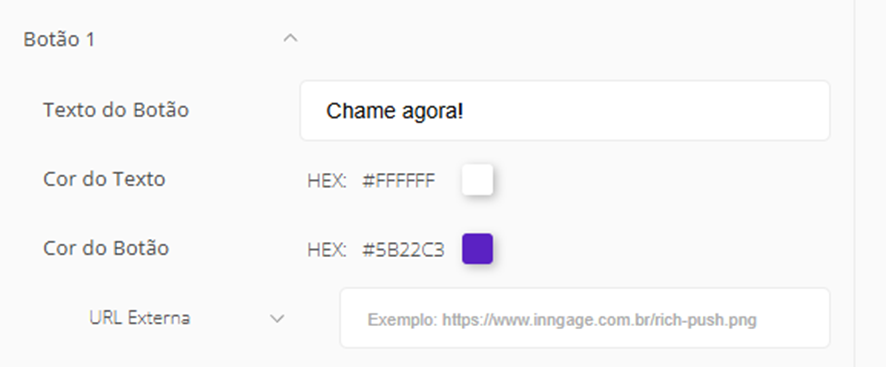
6. Botão:
Texto do botão: Define o que aparecerá no botão.
- Cores:
- Cor do texto: #FFFFFF
- Cor do botão: #5B22C3
- URL Externa: Quando o botão for clicado, redireciona para um link específico.
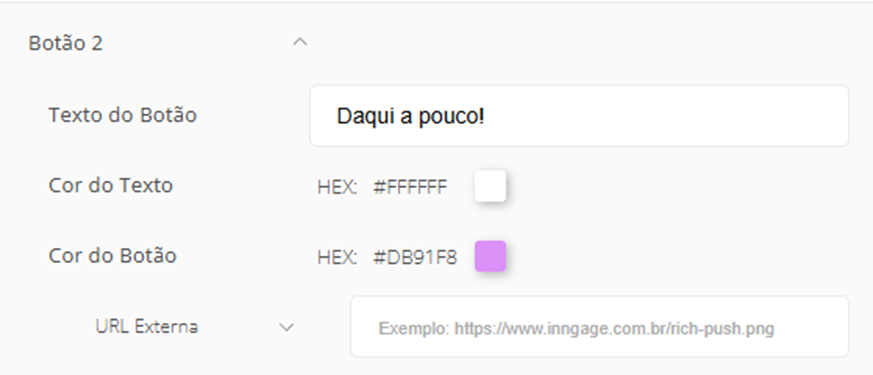
6.1 Botão 2:
- Funciona como o botão 1: você pode definir texto, cores e link.
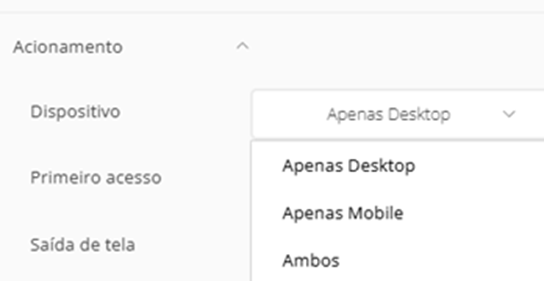
7. Acionamento:
Dispositivo: primeiro você irá definir onde quer que a sua notificação seja exibida:
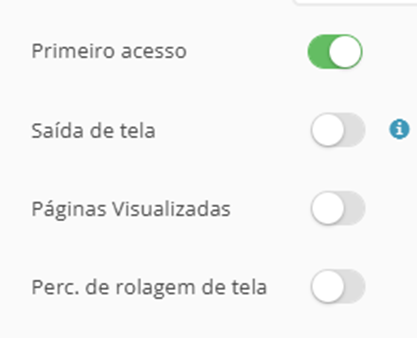
Logo em seguida você definirá quando quer que ela seja exibida:
- Primeiro acesso: A notificação pode ser configurada para aparecer apenas na primeira visita do usuário.
- Saída de tela: Mostra a notificação quando o usuário move o mouse para fora da tela, sugerindo que ele vai sair do site (também chamado de exit intent).
- Páginas Visualizadas: Define quais páginas visitadas a notificação será exibida.
- Regra de Página: Permite mostrar a notificação somente em páginas específicas do site (ex: página de produto, carrinho etc.).
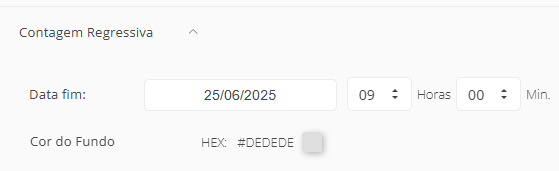
8. Contagem Regressiva
-
Configuração de uma data e horário final para o contador.
-
O relógio mostra exatamente o tempo restante para o fim da campanha (dias, horas, minutos).
-
Personalização da cor de fundo e elementos visuais do contador.
9. Notificação Expira
Define quando a notificação deixa de ser válida. Após esse tempo, se o dispositivo estiver offline, por exemplo, a notificação não será mais enviada.
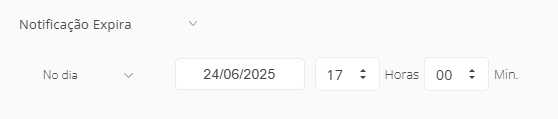
✅ No Dia
-
Permite definir uma data e um horário exato para a notificação expirar.
-
Exemplo: você pode programar para que a campanha seja exibida até o dia 30/06/2025, às 18h00.
-
Após essa data e horário, a notificação deixa de ser exibida automaticamente.
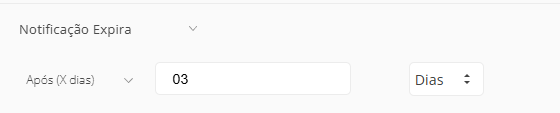
✅ Após (X dias)
-
A notificação ficará ativa por uma quantidade específica de dias.
-
Exemplo: se você definir “Após 3 dias”, a notificação ficará visível por até 3 dias contados.
🆘 Suporte
Em caso de dúvidas, fale com nosso time:
📧 [email protected]
