Importação de Usuários: Vinculação de Contatos Telefônicos
O número de celular de um usuário pode ser vinculado ao seu registro na plataforma através de dois métodos:
Importação Manual de Lista
Utilize esta opção para cadastrar novos usuários ou atualizar dados de registros existentes.
-
Acesse a tela "Todo o Público".
-
Clique na função "Importar Lista".
-
Envie sua base de usuários (arquivo) para a plataforma. Esta ação possibilita o registro de novos perfis ou o update das informações dos usuários já existentes na Inngage.
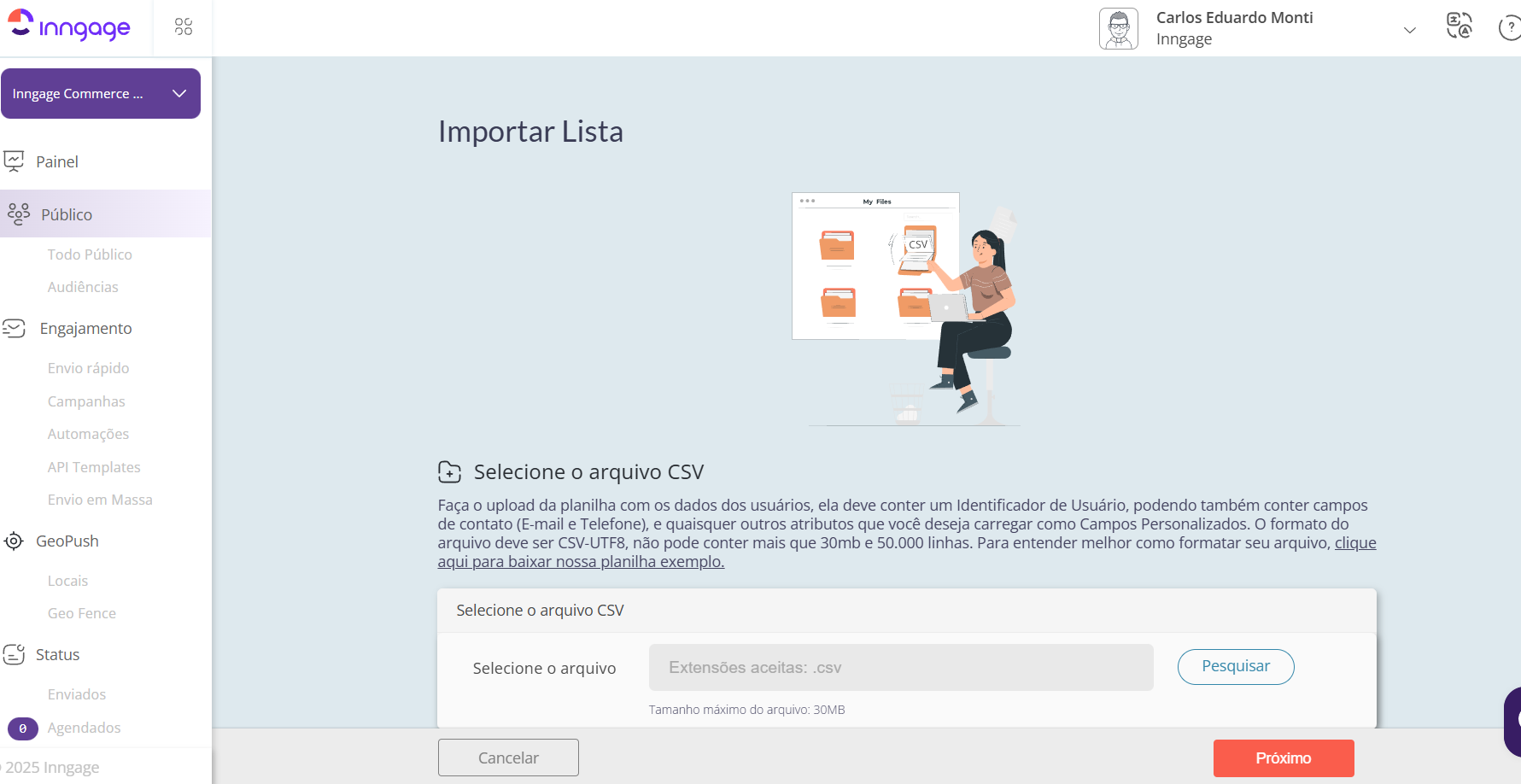
Acesse a tela "Todo o Público" e utilize a função "Importar Lista". Esta ação permite o envio de uma base de usuários e possibilita o cadastro de novos registros ou a atualização de dados de usuários já existentes na Inngage.
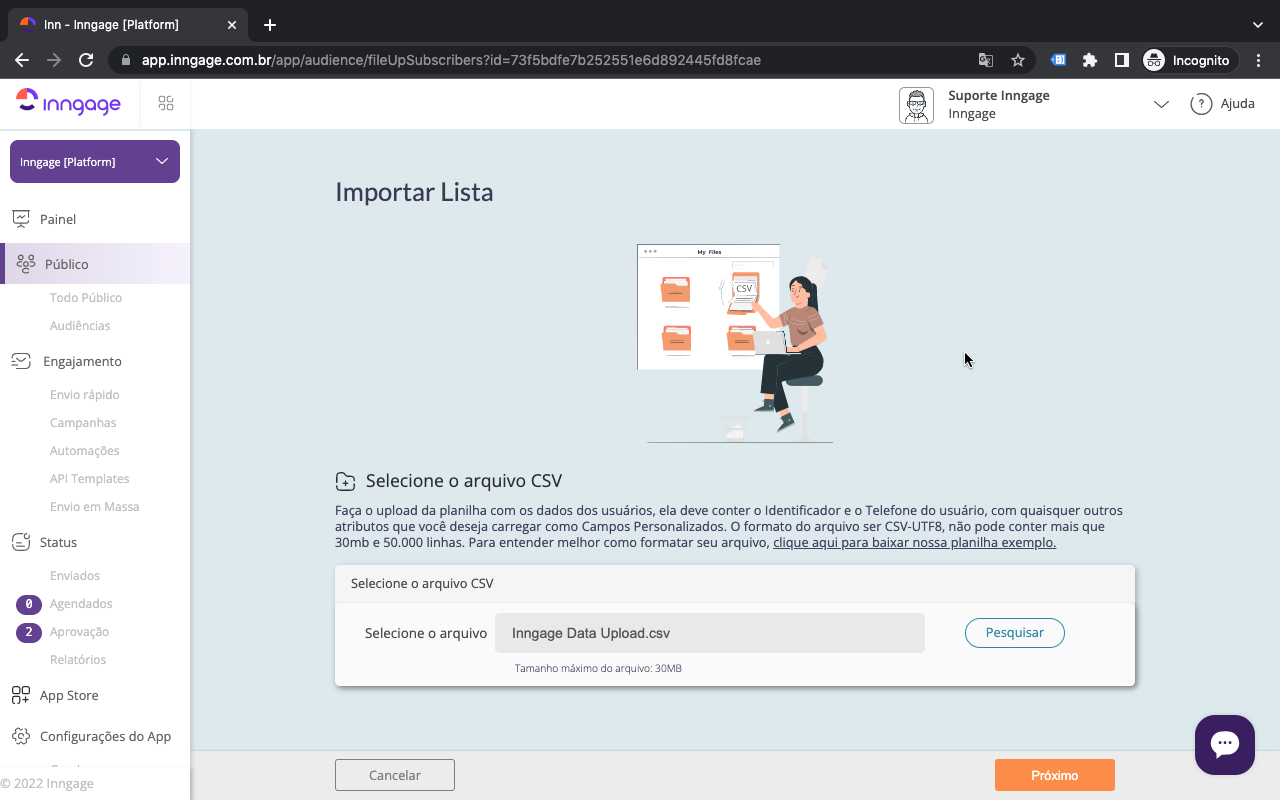
- Crie sua lista com os Identificadores do Usuário e seus respectivos números de celular, o padrão que utilizamos é:
5534992263220. - Acesse a opção "Importar Lista" e envie o seu arquivo.
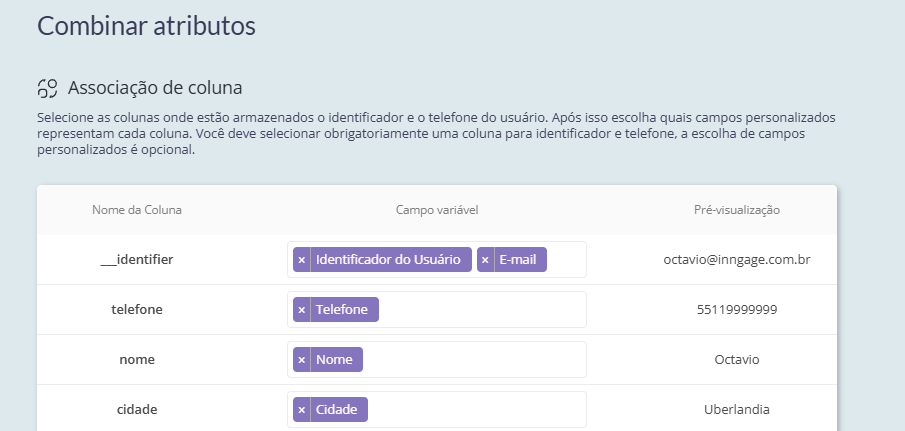
Na etapa seguinte, você irá vincular as colunas da sua planilha com as respectivas informações da Plataforma.
Selecione qual coluna equivale ao Identificador do Usuário e qual o telefone do mesmo. Caso contenha Custom Fields, selecione quais são os respectivos Custom Fields.
✔️ Importar usuário caso identificador não exista na base: Quando ativado, permite que novos usuários sejam adicionados à base caso não sejam reconhecidos por um identificador único.
✔️ Para a criação de uma Audiência com a base que foi importada basta você ligar a chavinha de "Criar audiência automaticamente com usuários importados" e depois dê um nome para sua audiência como no exemplo.
✔️ Determine o Tipo de Consentimento recebido do usuário conforme o exemplo abaixo:
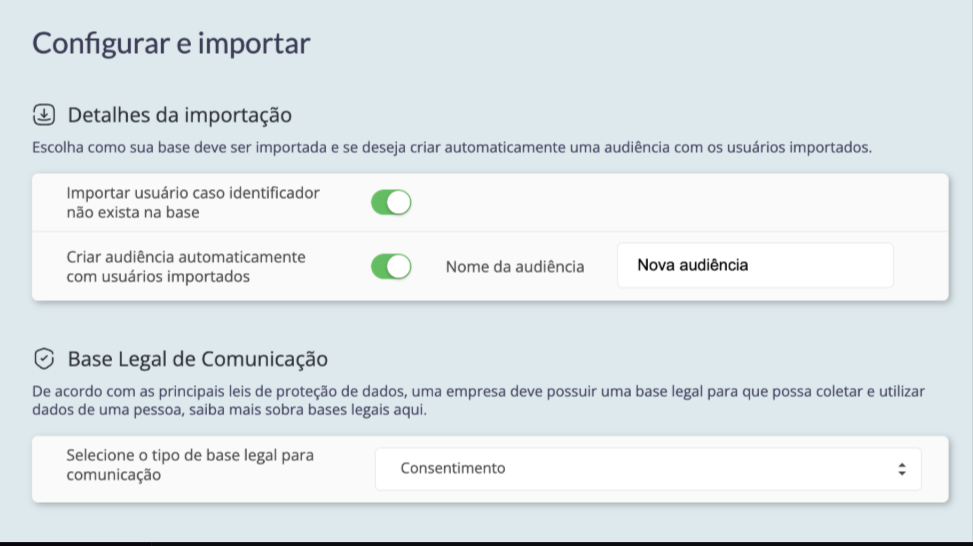
✔️ Depois disso tudo é só clicar em Importar.

2. Vinculação Automática (Método Recomendado)
A maneira mais eficiente e recomendada para cadastrar o número do celular é diretamente via aplicativo, utilizando a SDK (Software Development Kit) da Inngage.
2.1. Requisitos de Inscrição (Para Desenvolvedores)
Para garantir o cadastro completo do usuário e a funcionalidade de Push Notification, o desenvolvedor deve incluir o envio dos seguintes dados na etapa de Inscrição (Subscription) do usuário:
-
Telefone Celular: O número de contato do usuário.
-
Identificador Amigável (Friendly ID): O identificador único do usuário na sua base (ex.: CPF, E-mail, ID).
-
Campos Personalizados (Custom Fields): Quaisquer atributos adicionais relevantes para segmentação.
2.2. Dados Essenciais para Push Notification
Durante a inscrição automática (via SDK/API), a Inngage trata dados críticos para o funcionamento do Push. Esses dados são enviados automaticamente pelo SDK e não precisam ser incluídos em arquivos de importação manual.
Detalhamento dos Identificadores
| Termo | Descrição e Importância |
| Registration ID (Token) | Token gerado pelos serviços de Push (Firebase/APNs). Permite a entrega da notificação ao dispositivo. Importante: Este token muda com o tempo, e o aplicativo deve sempre atualizar a Inngage com o valor mais recente. |
| Device ID | Um identificador único do dispositivo (geralmente gerado pelo seu app). Ele associa o aparelho ao perfil do usuário, mantendo o vínculo mesmo que o Registration ID seja alterado. |
| Platform ID | Indica o sistema operacional (Android, iOS, Web, etc.). Garante que a mensagem seja enviada pelo canal de comunicação correto. |
Documentação Detalhada
A implementação completa e detalhada para desenvolvedores está disponível na documentação oficial da SDK da Inngage: Acesse a Documentação da SDK
