🚀 Nova Funcionalidade de Reativação de Usuários na Inngage: Seu Controle, Sua Eficiência!
Com a nova e aprimorada funcionalidade de reativação da Inngage, gerenciar o acesso da sua equipe nunca foi tão fácil e eficiente. Agora, restaurar colaboradores previamente deletados é um processo rápido e sem complicação!
Se você é o titular da conta principal, recupere o acesso de membros removidos em questão de segundos. Garanta que ninguém fique de fora das operações essenciais, mantendo sua equipe sempre completa e produtiva.
✨ Principais Benefícios:
-
Flexibilidade Máxima: Maior controle e agilidade na gestão dos seus colaboradores.
-
Processo Simplificado: Reative usuários com apenas alguns cliques.
-
Economia de Tempo: Sem necessidade de recriar perfis, reconfigurar permissões ou perder dados históricos.
💡 Veja Como Reativar um Usuário Rapidamente:
-
Acesse a Plataforma:
-
Faça login na sua conta principal da Inngage.
-
-
Vá para a Gestão de Colaboradores:
-
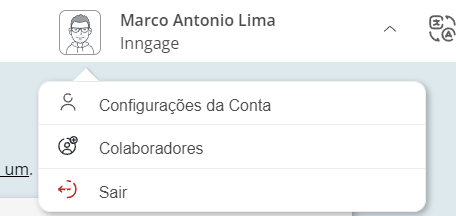
Localize e clique no ícone de usuário (👤) no canto superior direito da tela.
-
No menu que se expande, selecione a opção "Colaboradores".
-
3 - Encontrar Usuários Deletados:
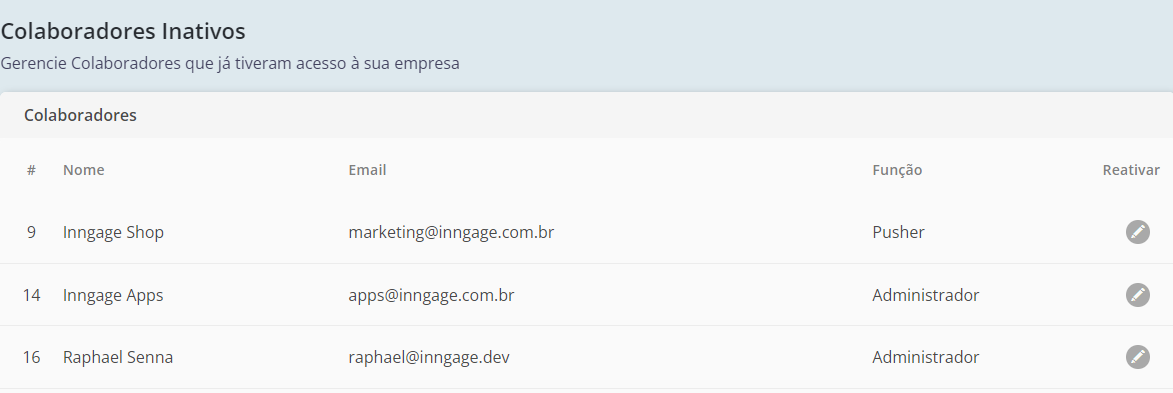
Serão exibidas duas listas. A primeira lista mostra os "Colaboradores Ativos" e a segunda lista mostra os "Colaboradores Inativos".
Navegue até a lista de "Colaboradores Inativos" para visualizar os usuários deletados.
4 - Selecionar o Usuário a Ser Restaurado:
Na lista de "Colaboradores Inativos", procure o nome do usuário que você deseja restaurar.

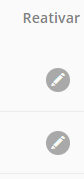
Ao encontrar o nome do usuário, clique na ilustração do lápis na coluna "Reativar".
5 - Confirmar a Restauração:
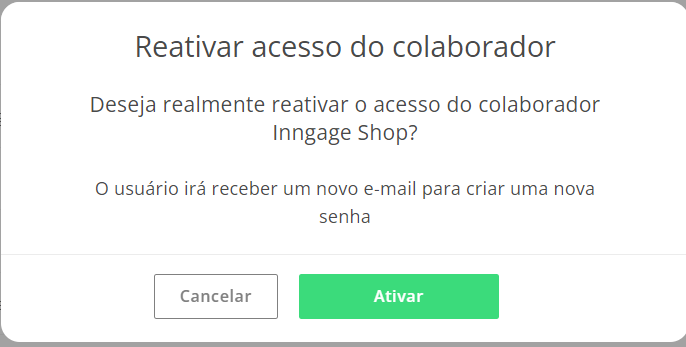
Uma caixa de diálogo aparecerá com a mensagem: "Você deseja reativar o usuário?".
Caso queira reativar o usuário, clique no botão verde "Ativar".
Se não quiser reativar, clique em "Cancelar".
6 - Finalização:
Após confirmar a reativação, o usuário será movido da lista de "Colaboradores Inativos" para a lista de "Colaboradores Ativos" e poderá acessar a plataforma normalmente.
Essa nova funcionalidade visa tornar a gestão de sua equipe ainda mais dinâmica, permitindo uma rápida recuperação de acesso e mantendo a produtividade em alta.
Com essa atualização, a Inngage continua a melhorar a experiência do usuário e a eficiência operacional, garantindo que você tenha todas as ferramentas necessárias para uma gestão eficaz e sem complicações.
