
Esta documentação ensina como ativar o canal WhatsApp via Gupshup na plataforma Inngage, desde a ativação do número até a configuração dos dados da API dentro da Inngage.
🚀 Pré-requisitos
Antes de começar:
✔️ Conta ativa na Gupshup (https://www.gupshup.io/)
✔️ Permissões de administrador no Gupshup e na Inngage
✔️ Conta do Facebook Business Manager conectada ao número que será usado
✔️ Número de WhatsApp Business verificado e aprovado pela Meta
✔️ Acesso à Inngage com permissão para configurar canais
1) 📱 Ativando o Número no Gupshup
Antes de tudo, o número de WhatsApp precisa estar ativado e pronto para uso via API no Gupshup:
-
Acesse https://www.gupshup.io/ e faça login ou crie sua conta.
-
No painel, vá em WhatsApp > API de acesso e clique em Começar.
-
Insira os dados da empresa e conecte o número ao Facebook Business Manager.
-
Faça a verificação do número via SMS ou chamada de voz.
-
Aguarde a aprovação da Meta — após isso o número fica ativado para uso na API Gupshup.
💡 Importante: a aprovação da Meta pode levar algum tempo dependendo da revisão.
Acesse a documentação da Gupshup aqui
2) 🔐 Obter Credenciais no Gupshup
Agora que o número está ativo, você precisa coletar os dados que serão usados dentro da Inngage:
-
Faça login na sua conta Gupshup.
-
No painel, vá em WhatsApp > Gerenciar aplicativos (ou área onde está o app/link do WhatsApp API).
-
Selecione o aplicativo correspondente ao número ativado e copie os seguintes dados:
-
API Key (Chave de API)
-
App ID (Identificador do App)
-
Telefone vinculado (o número ativado)
-
✨ Esses valores serão usados exatamente na etapa de configuração dentro da Inngage.
3) ⚙️ Configurando o Canal WhatsApp na Inngage
Agora você vai inserir esses dados na Inngage para ativar o canal:
-
Acesse a plataforma Inngage e faça login.
-
No menu lateral, vá em Configurações do App.
-
Seleciona a opção Plataformas.
-
Clique em WhatsApp como canal de comunicação.

-
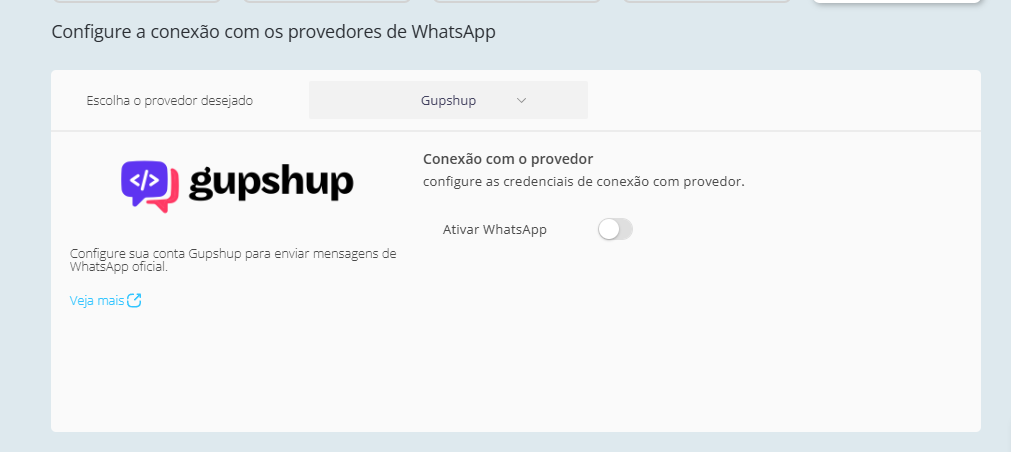
Selecione Gupshup como provedor e ative a flag de "Ativar WhatsApp":
-
Preencha os campos obrigatórios com as credenciais obtidas:
Campo O que informar API Key / Chave de API Valor copiado do Gupshup App ID ID do seu app no Gupshup Nome do App Nome que identifica o app (ex.: “WhatsApp Suporte”) Telefone Número do WhatsApp ativado 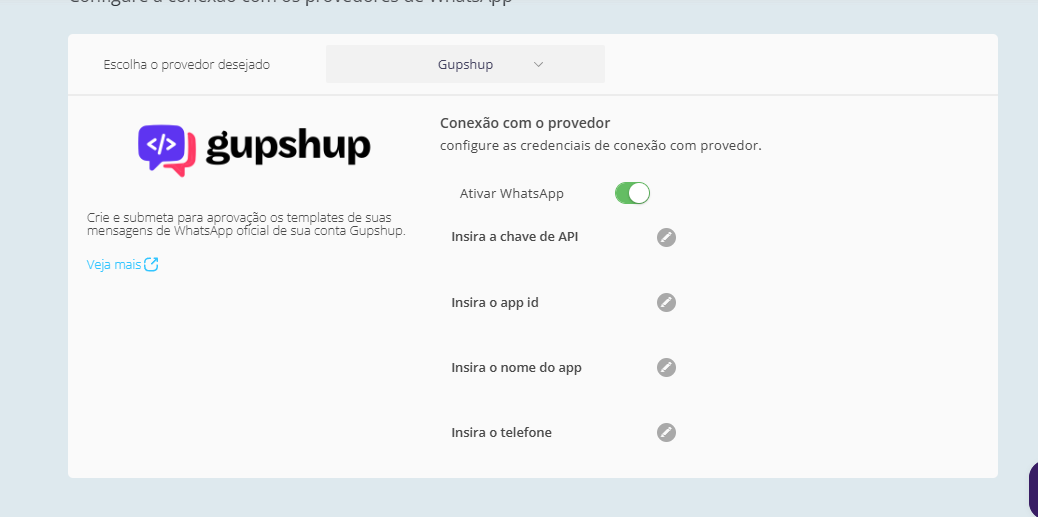
- Depois de inserir os dados o canal estárá habilitado dentro da Inngage.
4) ✅ Verificação Final
Após salvar os dados:
✔️ Verifique se a conexão foi validada com sucesso (campos sem erro).
✔️ Cheque se o número aparece corretamente.
✔️ Teste o envio de uma mensagem.
Isso garante que o canal já está pronto para ser usado em automações e campanhas.
📌 Observações Importantes
-
Ativação no Gupshup depende da aprovação Meta — isso precisa estar concluído antes de entrar na Inngage.
-
As credenciais devem ser atualizadas sempre que renovadas ou trocadas no Gupshup.
-
Se algo falhar (ex.: erro de API ou número inválido), confira primeiro se todas as credenciais estão corretas e o número está aprovado pela Meta.
