
Este tutorial mostra como configurar um On Site de captura de leads diretamente dentro de Campanhas → On Site, criar o formulário, mapear os campos e ativar a captura.
1. Em Campanhas escolha:
-
Vá em Campanhas → On Site.
-
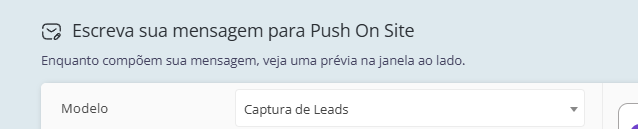
Escolha o modelo de On Site de Captura de Leads.
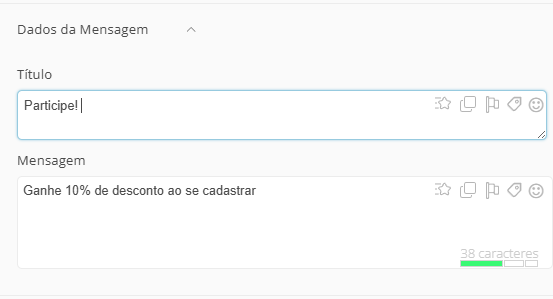
Crie sua mensagem: escreva a mensagem principal que aparecerá no On Site (curta e objetiva).
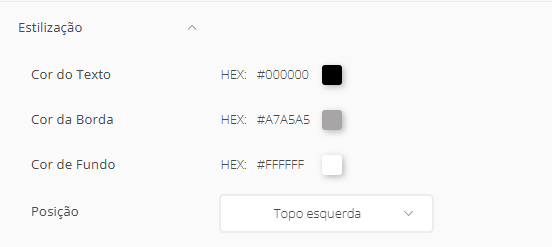
Estilize sua mensagem:
- Cor do texto
- Cor da borda
- Cor de fundo
- Posicionamento do On site
2. Captação de Leads
Você pode selecionar um formulário já criado ou criar um novo diretamente no momento.
Para criar um novo formulário você dará o nome e escolherá o domínio da loja: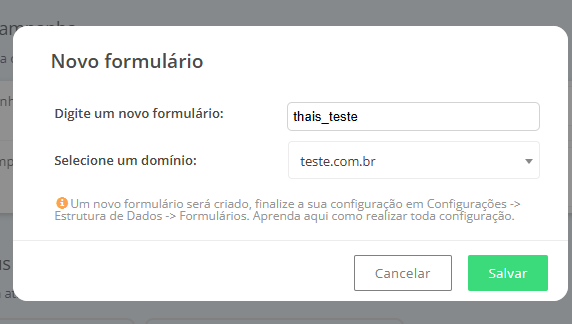
2. Clique em "Salvar"
3. Depois clique em "Adicionar Campo" 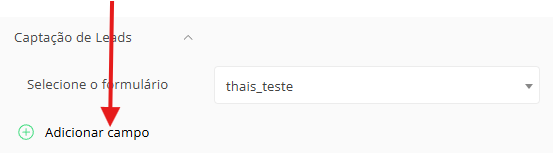
-
Escolha o tipo (nome, telefone, e-mail, etc.).
-
Defina o label que o usuário verá (ex.: Seu nome/ Seu e-mail / Seu WhatsApp).
-
Clique em Salvar dados.
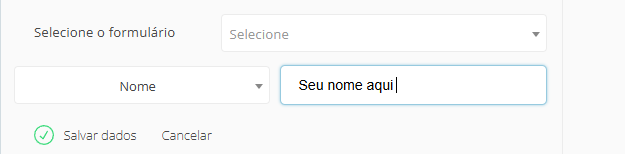
-
Repita para os demais campos desejados:
-
Telefone
-
E-mail
-
Empresa
-
Quando terminar todos os campos, clique em Sincronizar Formulário.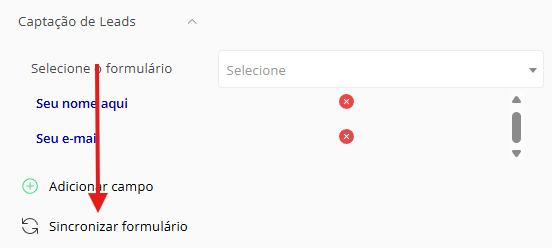
3. Configurar textos e comportamento da On Site
1. Texto do botão
Exemplo: “Participe!”
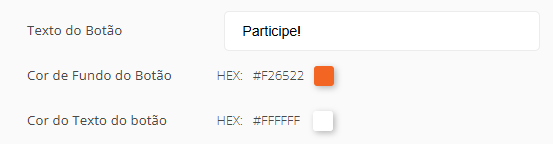
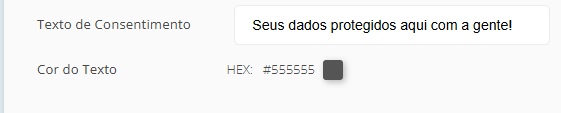
2. Texto de consentimento
Exemplo: “Seus dados protegidos aqui com a gente!”
4. Ativar e mapear o formulário
1. Vá para Estrutura de Dados → Captura de Formulários.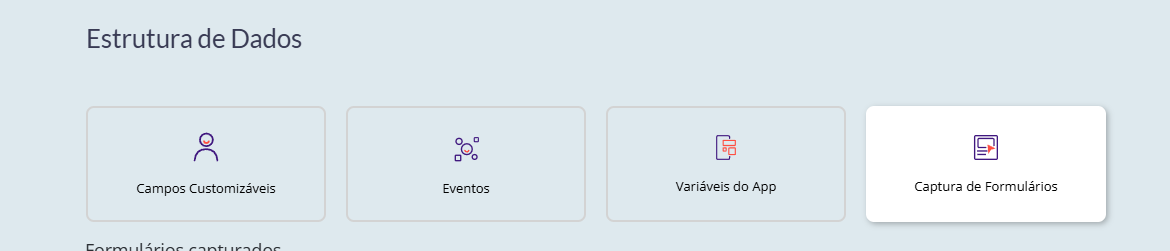
Encontre o formulário que você acabou de criar.
2. Clique em Ativar.
3. Faça o mapeamento dos campos:
Nesta etapa, é necessário associar cada campo do formulário aos campos correspondentes da base de dados da plataforma.
Exemplo de mapeamento:
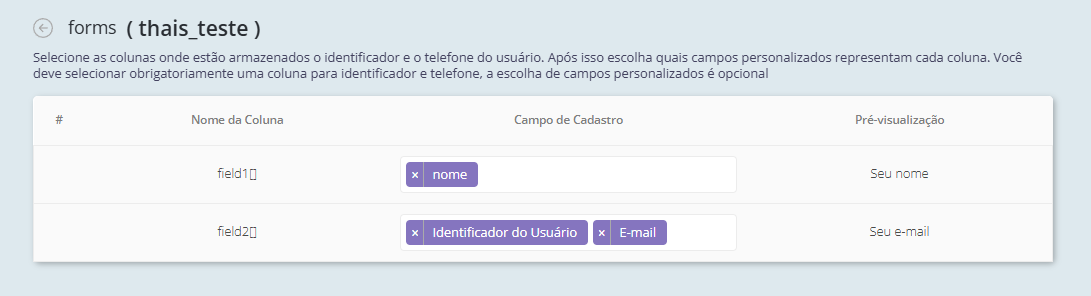
Esse identificador pode ser, por exemplo:
-
E-mail
-
Telefone
Isso permite que, quando o formulário for enviado, a plataforma consiga identificar e registrar corretamente o usuário que realizou o cadastro.
4. Escolha a Campanha.
5. Clique em Salvar e Ativar.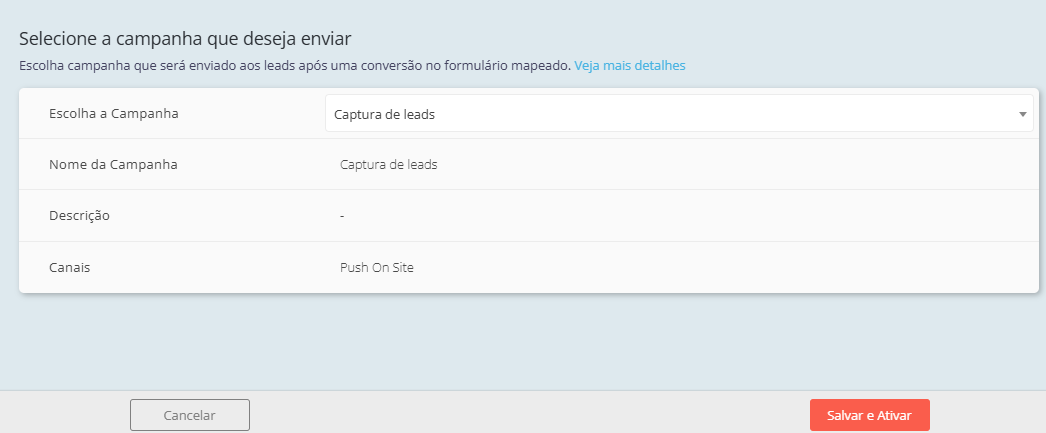
→ O formulário fica ativo.
5. Usar o On Site
Depois de ativo, sempre que retornar em Campanhas → On Site, basta selecionar esse formulário na opção “Selecione o Formulário”.
A partir do preenchimento:
-
O lead é registrado automaticamente na sua base
-
Os dados são capturados
-
A Inngage gera o identificador do cliente a partir do navegador
