Passo a passo para integrar a VTEX com a Inngage:
Neste artigo, você aprenderá como configurar o envio de mensagens automáticas sobre o status dos pedidos para seus clientes na VTEX utilizando a Inngage. Vamos guiá-lo pelo processo de integração, desde a ativação do conector VTEX até a criação dos fluxos de automação para notificações via Push, WhatsApp, E-mail e SMS.
A funcionalidade permite que seus clientes recebam atualizações em tempo real sobre seus pedidos, aumentando a transparência e melhorando a experiência de compra. Você verá como mapear os eventos da VTEX, personalizar as mensagens e garantir que a comunicação seja eficaz e alinhada com sua estratégia de atendimento ao cliente.
Parte 1: Configuração da integração Inngage com seu ambiente VTEX
Na plataforma Inngage, acesse App Store → VTEX e verifique se a integração já está habilitada e se os dados de conexão estão corretamente preenchidos.
Caso a integração ainda não esteja configurada, siga o passo a passo neste [link] para ativá-la e garantir que sua loja VTEX esteja pronta para o envio automático de mensagens sobre o status dos pedidos.
Parte 2: Criação do API Template na Inngage:
Os API Templates da Inngage são modelos padronizados para o envio de mensagens automatizadas via API. Eles permitem que você configure o formato e o conteúdo das notificações que serão enviadas para seus clientes, garantindo consistência na comunicação e facilitando a personalização das mensagens com variáveis dinâmicas.
No contexto da integração com a VTEX, os API Templates são essenciais para estruturar as mensagens automáticas sobre o status dos pedidos, como confirmações de pagamento, envio e entrega. Com eles, você pode definir mensagens personalizadas para Push Notifications, WhatsApp, E-mail e SMS, utilizando informações variáveis, como nome do cliente, número do pedido e status atualizado.
- Acesse o painel administrativo da Inngage: Faça login na sua conta Inngage.
- Vá para "Configurações" e clique em "API Templates": Procure pela seção de "API Templates".
- Crie um novo template: Clique em "Novo template".
- Defina o nome e a descrição do template: Escolha um nome e a descrição para o template
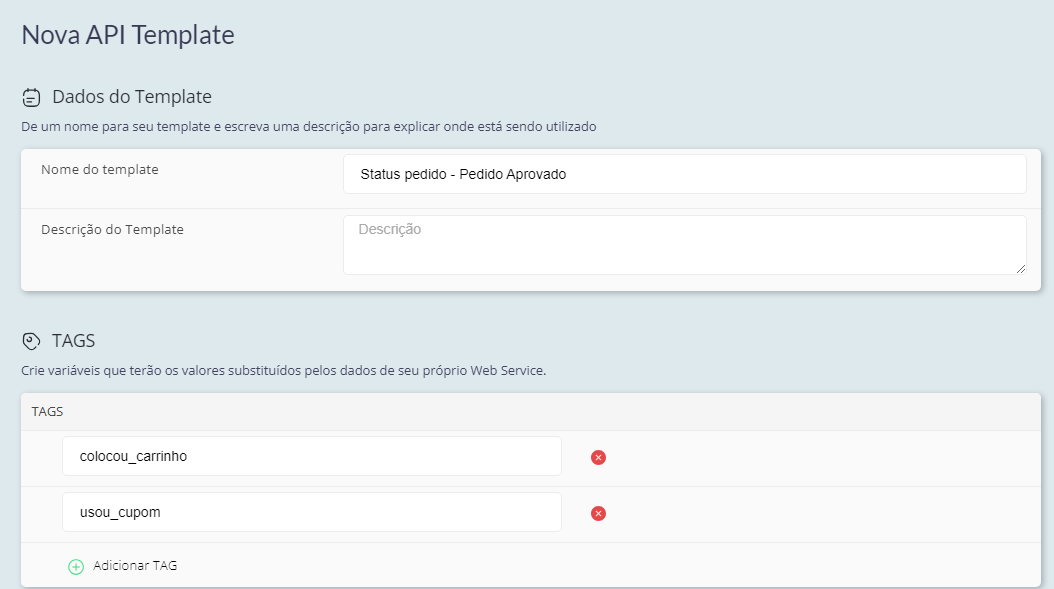
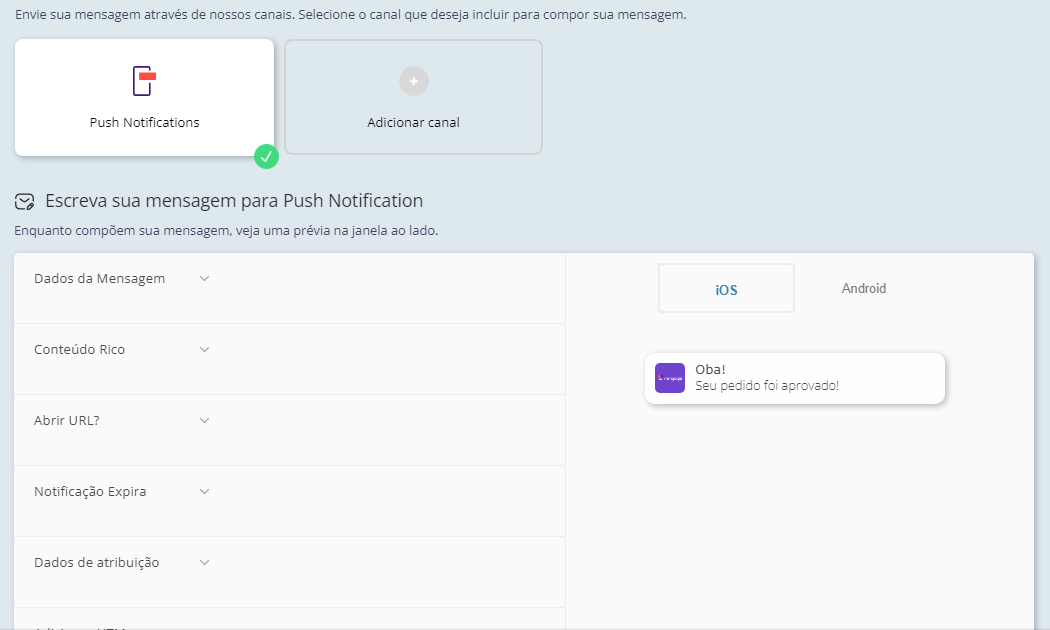
- Escolha os canais desejados: Escolha os canais que você deseja utilizar para enviar mensagens aos seus clientes (ex: Push Notifications, SMS, Email, etc.).
- Crie ou edite mensagens: Para cada canal selecionado, crie ou edite as mensagens que serão enviadas aos seus clientes.
- Associar mensagens a eventos: Associar mensagens a eventos específicos que irão dispará-las (ex: "Pedido Aprovado", "Pedido Cancelado", etc.).
- Salvar o template: Clique em "Salvar" para salvar o template da API.
Parte 3: Associação dos Status do Pedido com os API Templates criados
Depois de configurar os API Templates, o próximo passo é associá-los aos diferentes status do pedido na VTEX. Isso garante que cada atualização relevante no pedido do cliente acione o envio automático da mensagem correspondente.
Como funciona essa associação?
Na integração entre VTEX e Inngage, cada mudança no status do pedido na VTEX (como pagamento aprovado, pedido faturado, pedido enviado, pedido entregue) pode ser vinculada a um API Template na Inngage.
Dessa forma, sempre que um pedido mudar de status, a Inngage identifica essa alteração e dispara a mensagem configurada no template correspondente. Para realizar corretamente a associação siga os passos abaixo:
- Escolha quais Status do Pedido
Na area "Status" selecione quais Status do Pedido você deseja que a Inngage fique "escutando". Após selecionar todos clique em Salvar Dados. A partir de agora a Inngage já começará a receber da VTEX todas as alterações de status do pedido.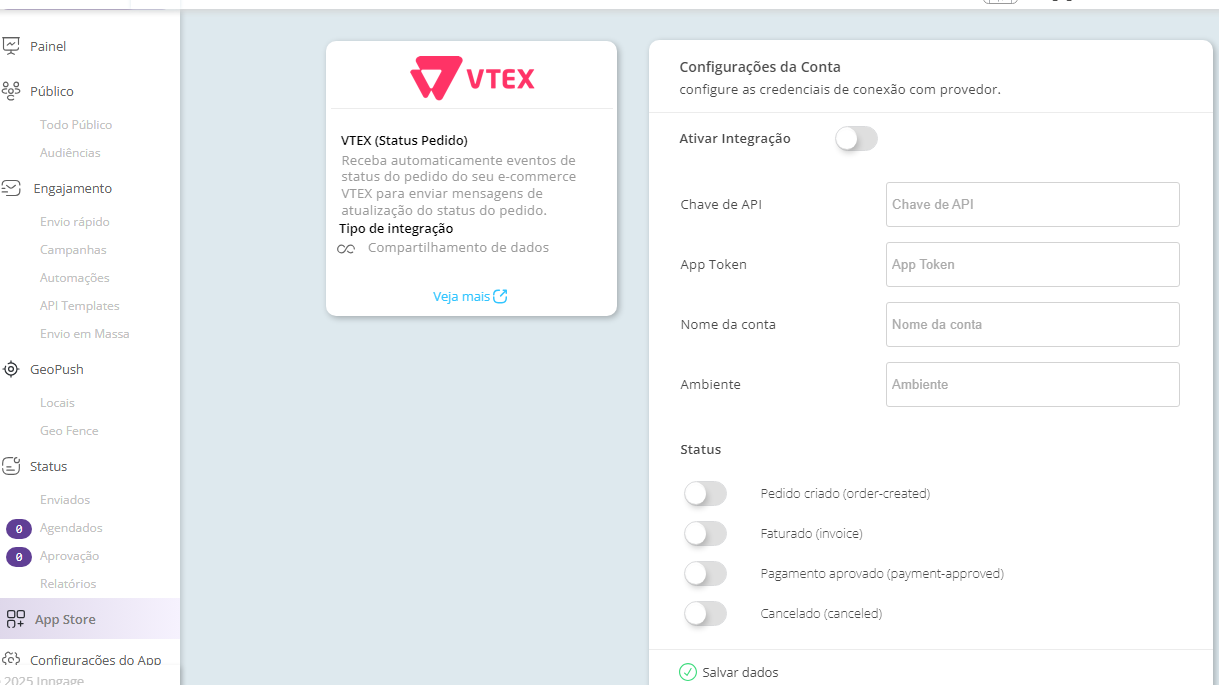
Obs.: Caso não consiga clicar nas opções, clique no botão "Habilitar Edição" - Associar Status do Pedido às Mensagens criar em API Templates
Navegue para baixo da tela até a área de Associação do Status do Pedido e primeiramente cliquem "Habilitar Edição."
Após isso, clique no botão "Adicionar Campo".
A associação dos status funciona como um De → Para. Do lado esquerdo, serão listados os status do pedido Habilitados, selecione qual deseja mapear e do lado direito selecione o API Template criado para esse Status.
Repita isso para todos os Status do Pedido que irá mapear. E no final clique em Salvar Dados para aplicar as alterações.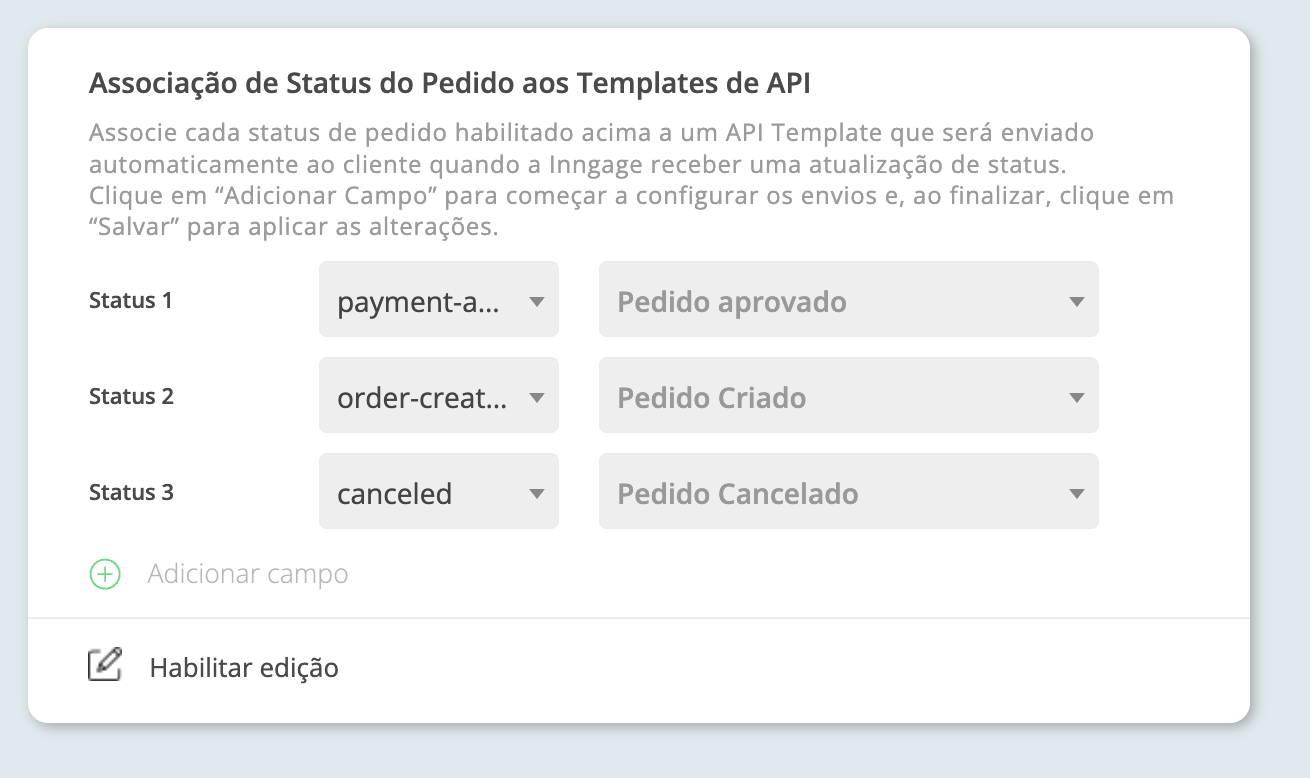
Pronto. No exato momento que você Salvar os Dados as mensagens já começarão a ser enviadas.
