Introdução
A funcionalidade de importação de configurações permite reaproveitar toda a estrutura de um App já configurado, copiando informações importantes para um novo ambiente de forma rápida e segura.
Esse recurso é ideal para empresas que possuem múltiplos aplicativos, ambientes separados ou estruturas semelhantes entre projetos.
Com a importação, você evita retrabalho manual e mantém um padrão de configuração entre os Apps.
1. Benefícios da Importação de Configurações de Aplicativos
A importação de configurações permite reutilizar toda a estrutura de um aplicativo já existente em um novo app, evitando retrabalho e reduzindo erros.
Mais velocidade no lançamento
- Implementação rápida: você não precisa configurar tudo do zero (APIs, eventos, webhooks, segmentações).
- Menor tempo de go-live: o app já fica pronto muito mais rápido para uso e envio de campanhas.
Mais consistência e menos erros
- Evita erros manuais: reduz falhas ao cadastrar chaves, URLs ou regras manualmente.
- Padronização entre apps: todos seguem o mesmo modelo de configuração.
- Melhores práticas reaproveitadas: você replica estruturas que já funcionaram bem em outros aplicativos.
2. Importação Rápida de Configurações (via Inngage)
Essa funcionalidade permite copiar configurações de um aplicativo existente para um novo em poucos passos.
Como funciona:
A importação só é possível quando:
- O app de origem e o app de destino possuem a mesma estrutura (Eventos e Custom Fields)
- Você tem acesso aos dois aplicativos
🚨 Atenção: essa ação não pode ser desfeita
Antes de importar, é importante entender o impacto:
-
Todas as configurações atuais do app de destino serão apagadas
-
Eventos e Custom Fields existentes serão substituídos pelos do app de origem
-
Não é possível recuperar os dados antigos após a importação
Após a importação, você poderá criar novas configurações normalmente — mas o que foi apagado não volta.
3. Passo a passo para importar configurações
Para isso, siga o caminho:
Passo 1: Configurações →Configurações Geral do App → Selecione o App:
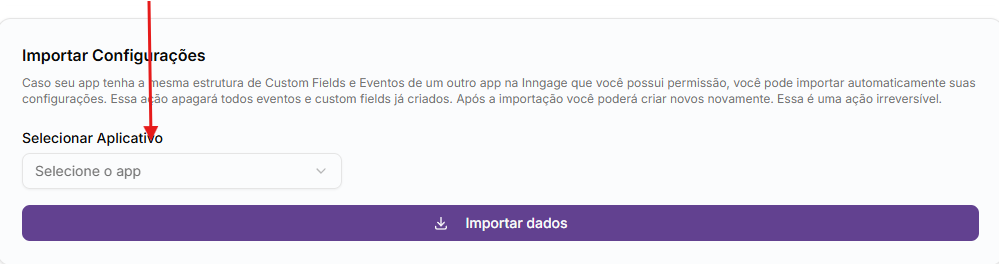
Passo 2: Selecione o App de origem: Escolha o aplicativo que já possui as configurações que você deseja copiar e marque quais configurações deseja copiar (ex: eventos, custom fields, etc.).
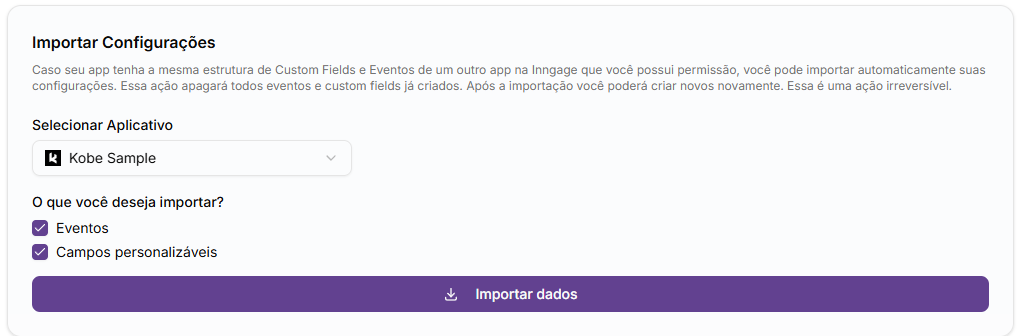
Passo 3: Confirme a importação: Clique em “Importar dados” e confirme a ação.
Passo 4: Valide as configurações: Após a conclusão, revise o app de destino para garantir que tudo foi importado corretamente.
