Este guia explica como cadastrar, enviar para aprovação e utilizar um template de WhatsApp via Gupshup na Inngage.
Após aprovado, o template poderá ser usado em Campanhas e Automações.
1️⃣ Acessar a área de Templates do WhatsApp
-
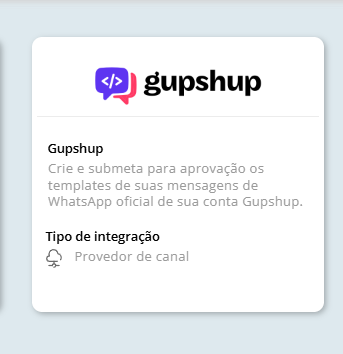
No menu lateral da Inngage, acesse: App Store → Gupshup
-
Dentro da página do Gupshup, selecione a opção de "Novo Template".
É nessa área que todos os templates ficam centralizados e com seus respectivos status.
2️⃣ Cadastrar um novo template
Ao iniciar o cadastro, preencha os campos conforme descrito abaixo:
🔹 Dados do template
-
ID do template: Campo preenchido automaticamente.
Identificador único gerado pelo Gupshup (Team ID) após o envio do template para aprovação.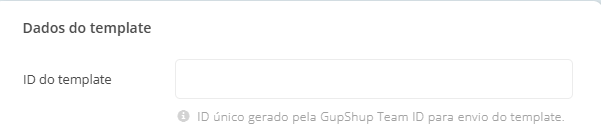
-
Nome do template

Regras importantes:-
Apenas letras minúsculas
-
Apenas caracteres alfanuméricos
-
Exemplo: new_account_investing
-
-
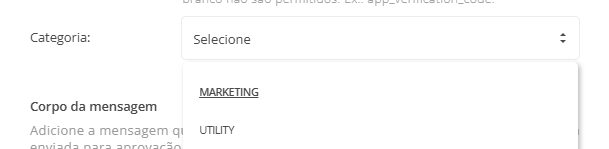
Categoria: Define o tipo de comunicação do template.
Exemplo mais comum:-
MARKETING
-
🔹 Corpo da mensagem
-
Insira o texto que será enviado ao usuário.
-
Caso utilize variáveis, elas devem ser adicionadas no formato:
{{1}}, {{2}}, {{3}}... -
As variáveis devem seguir ordem sequencial, exatamente como serão associadas depois.
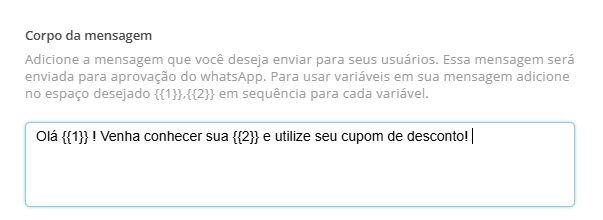
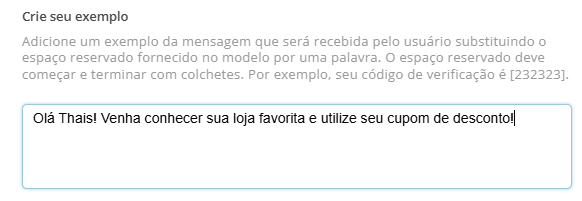
- Em seguida, adicione um exemplo da mensagem exatamente como ela será recebida pelo usuário final, substituindo as variáveis por valores fictícios.
🔹 Cabeçalho (opcional)
-
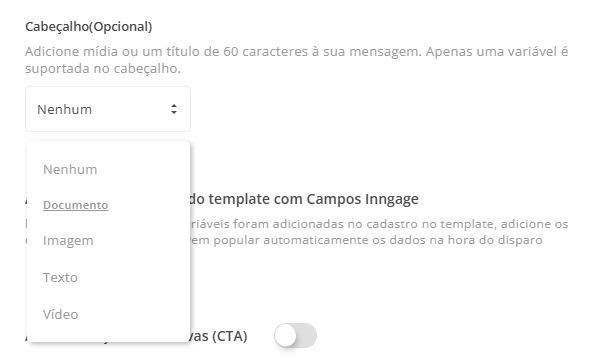
Pode ser Texto, mídia, documento, imagem, vídeo.
-
O texto do cabeçalho possui limite de 60 caracteres.
Associação de variáveis com campos Inngage
-
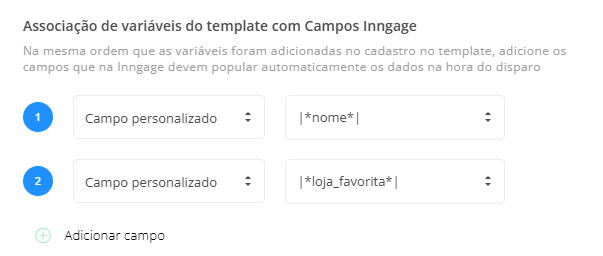
Nesta etapa, associe cada variável do template aos campos que a Inngage irá popular automaticamente no disparo.
- Clique em Adicionar Campo → Campo Personalizado → e escolha o campo escolhido:
-
A ordem deve respeitar exatamente a sequência usada no corpo da mensagem:
-
{{1}} → Name
-
{{2}} → Loja Favorita
-
e assim por diante
-
🔹 Adicionar ações interativas (CTA)
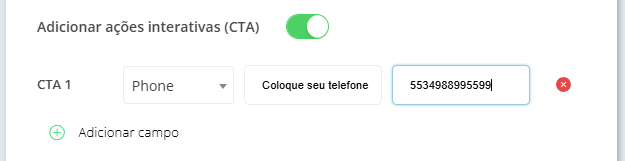
Os CTAs permitem que o usuário interaja diretamente com a mensagem do WhatsApp, como clicar em um link ou responder com uma ação rápida.
Após preencher o corpo da mensagem e as variáveis, siga os passos abaixo:
- Ative a flag : "Adicionar ações interativas (CTA) → Adicionar Campo e escolha o campo desejado:
3️⃣ Envio para revisão
Após preencher todos os campos:
-
Clique em "Enviar Template para Revisão."
-
O status exibido na parte inferior da tela ficará como:
🕒 Em revisão
Isso significa que o template foi enviado para análise da Meta via Gupshup.
4️⃣ Aprovação do template
Quando a Meta concluir a análise:
-
O status será automaticamente atualizado para:
✅ Aprovado e ativo
A partir desse momento, o template já pode ser utilizado para envios.
5️⃣ Utilizar o template em campanhas
Com o template aprovado:
-
Vá até Campanhas na Inngage.
-
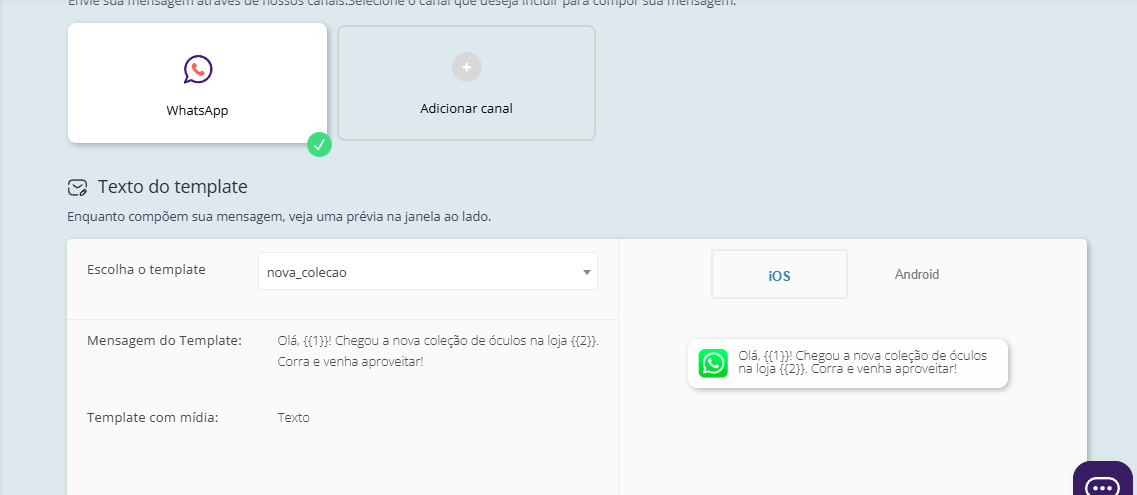
Selecione o canal WhatsApp.
-
Escolha o template aprovado e ativo.
-
Configure o público e finalize o disparo.
📌 Observações importantes
-
Templates reprovados não podem ser usados em campanhas.
-
Qualquer alteração em um template exige novo envio para aprovação.
-
Certifique-se de que o conteúdo esteja alinhado às políticas do WhatsApp antes de enviar.
