
Este guia cria uma jornada completa, do zero até salvá-la pronta para ativação. Para entender os conceitos (ramos, objetivos, saída), leia antes Journey Builder: como funcionam as jornadas.
Antes de começar, tenha:
- uma audiência de entrada criada em Público > Audiências, se for usar o gatilho Entrou na Audiência;
- as campanhas que a jornada vai enviar já criadas em Engajamento > Campanhas.
Exemplo usado neste guia: usuários da audiência VIP recebem um push de boas-vindas; após 2 dias, quem comprou tem um campo atualizado; quem não comprou entra em uma espera de 24 horas pela compra.
1. Abrir o Journey Builder
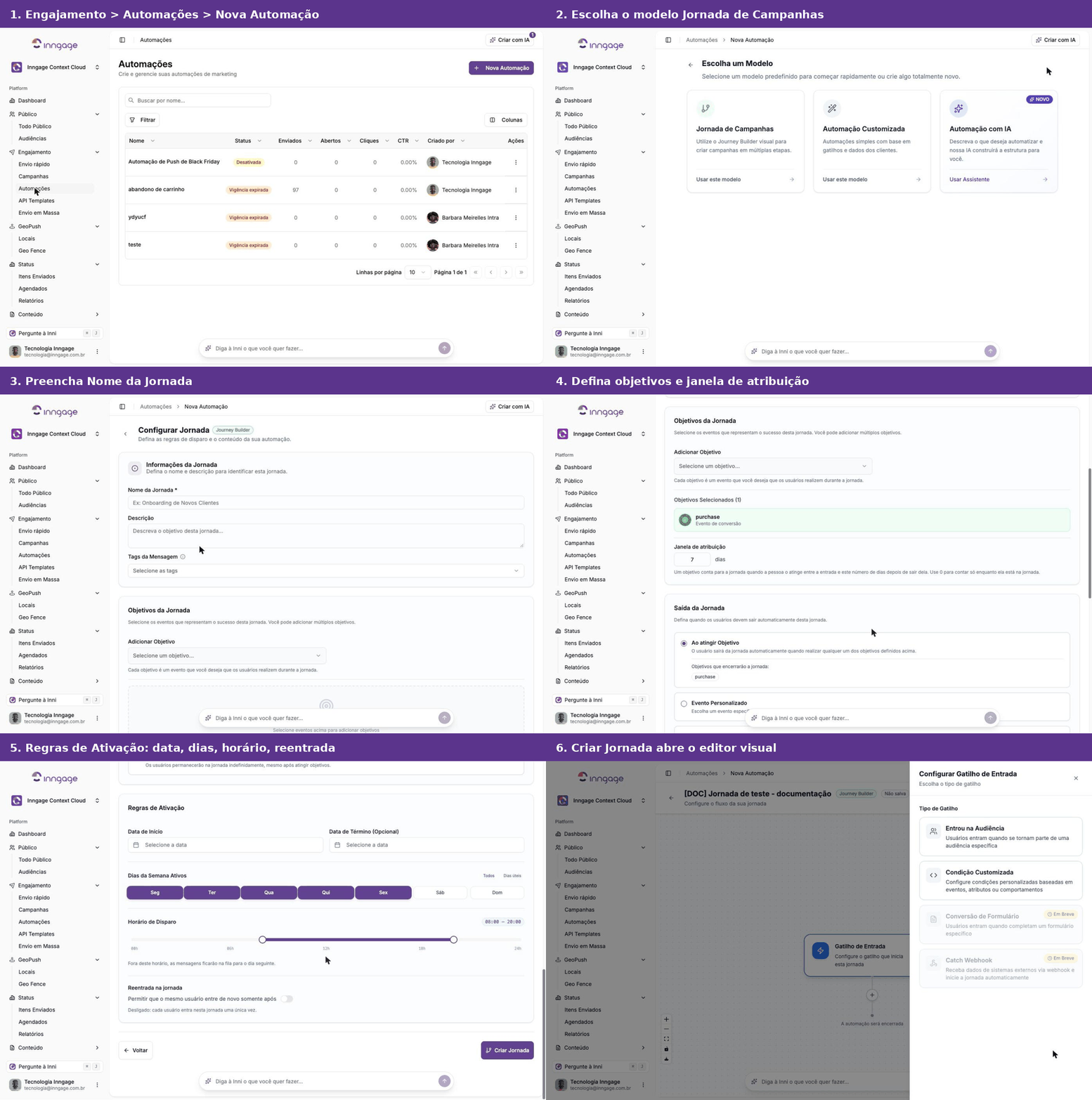
- Acesse Engajamento > Automações.
- Clique em Nova Automação.
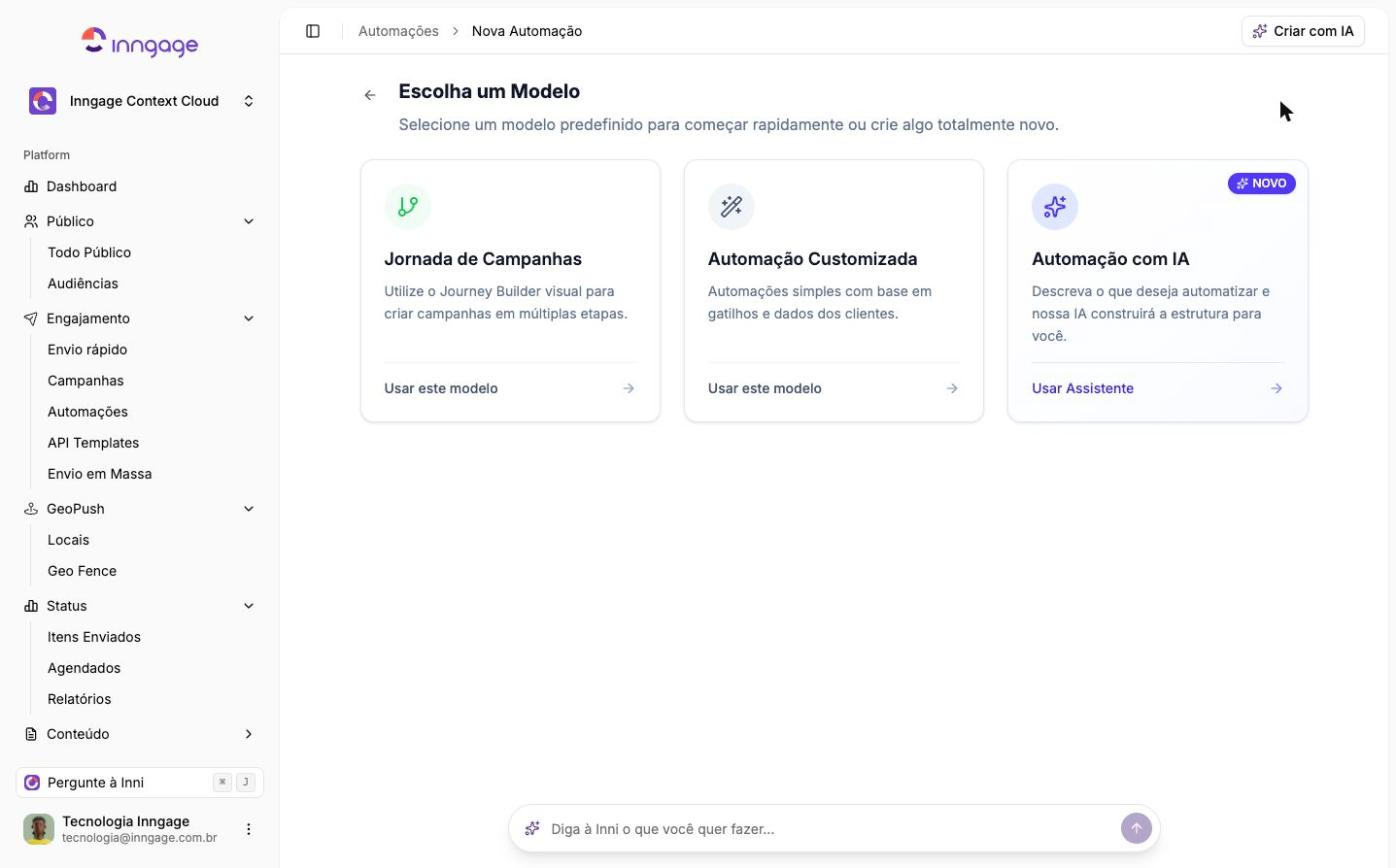
- Na tela Escolha um Modelo, clique em Usar este modelo no card Jornada de Campanhas.
2. Preencher a configuração da jornada
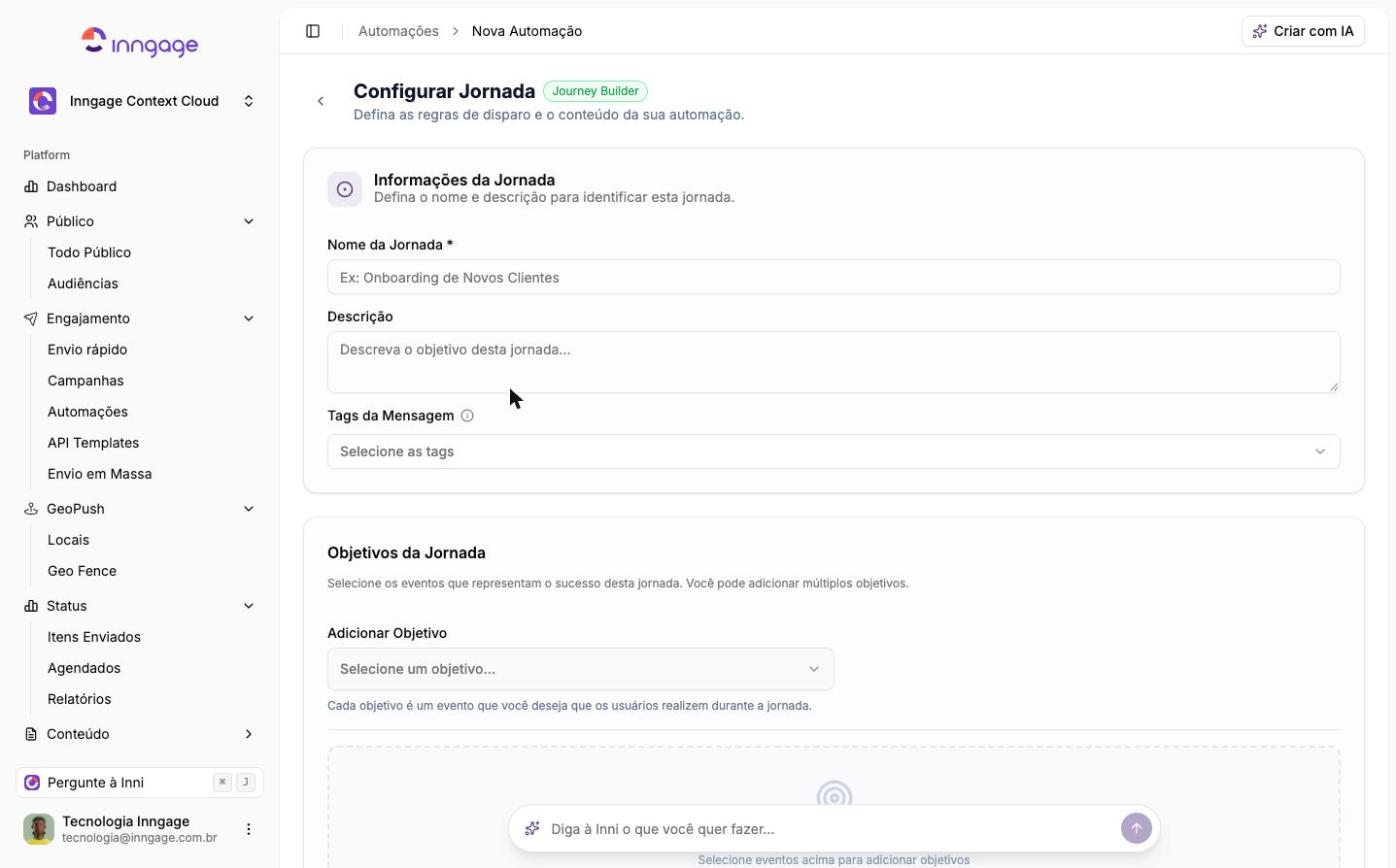
A tela Configurar Jornada tem quatro blocos.
Informações da Jornada
- Em Nome da Jornada, informe um nome (obrigatório).
- Em Descrição, descreva o objetivo (opcional).
- Em Tags da Mensagem, selecione tags existentes ou crie uma em Adicionar Tag (opcional).
Objetivos da Jornada
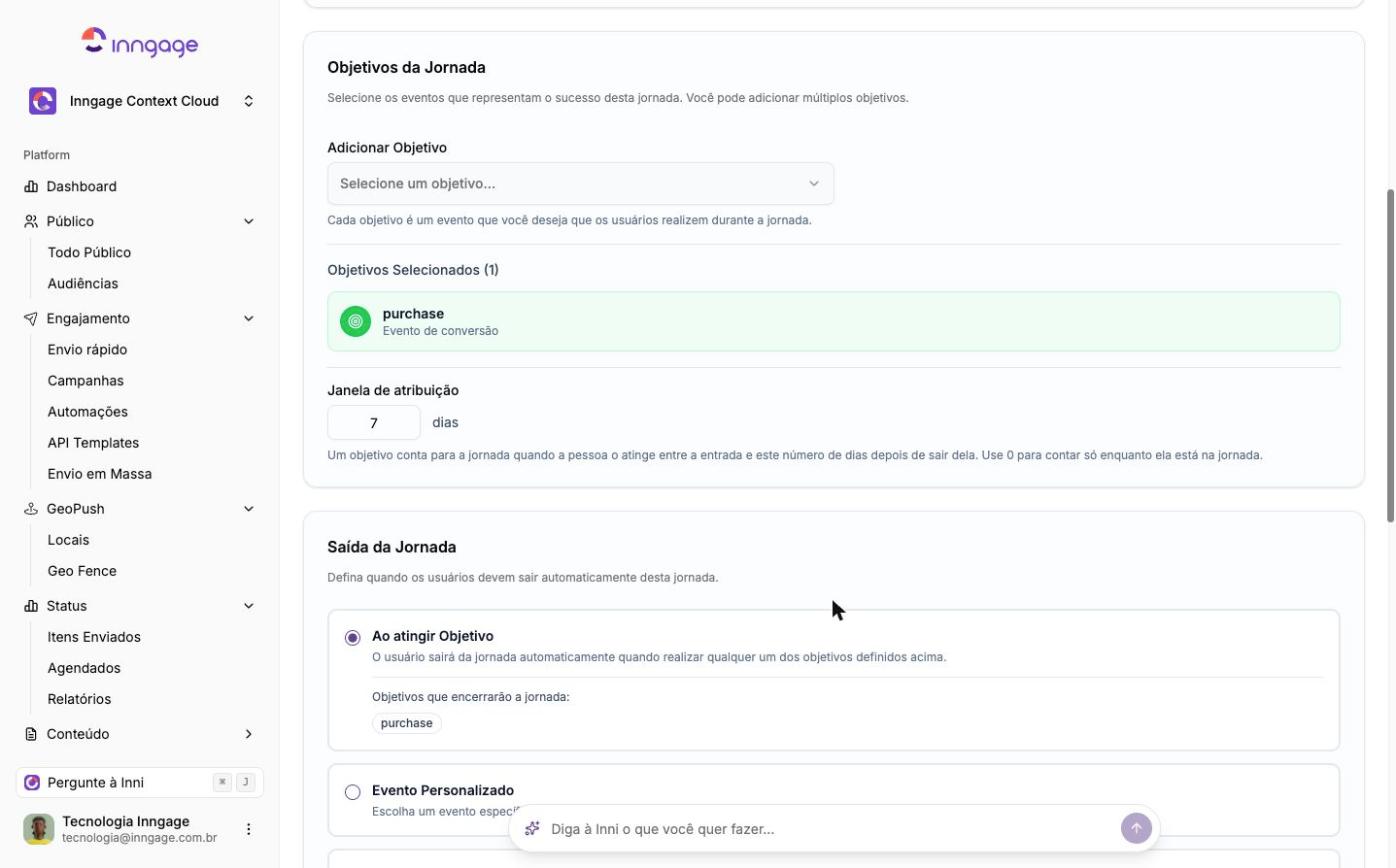
- Em Adicionar Objetivo, selecione o evento que representa sucesso (ex.:
purchase). Repita para adicionar outros. - Os eventos escolhidos aparecem em Objetivos Selecionados.
- Ajuste a Janela de atribuição em dias. Use
0para contar só objetivos atingidos durante a jornada.
Saída da Jornada
Escolha uma opção:
- Ao atingir Objetivo: o usuário sai ao realizar qualquer objetivo. Os objetivos que encerram a jornada são listados no próprio card.
- Evento Personalizado: selecione o evento em Selecione o evento de saída.
- Sem regra de saída: o usuário segue até o fim do fluxo.
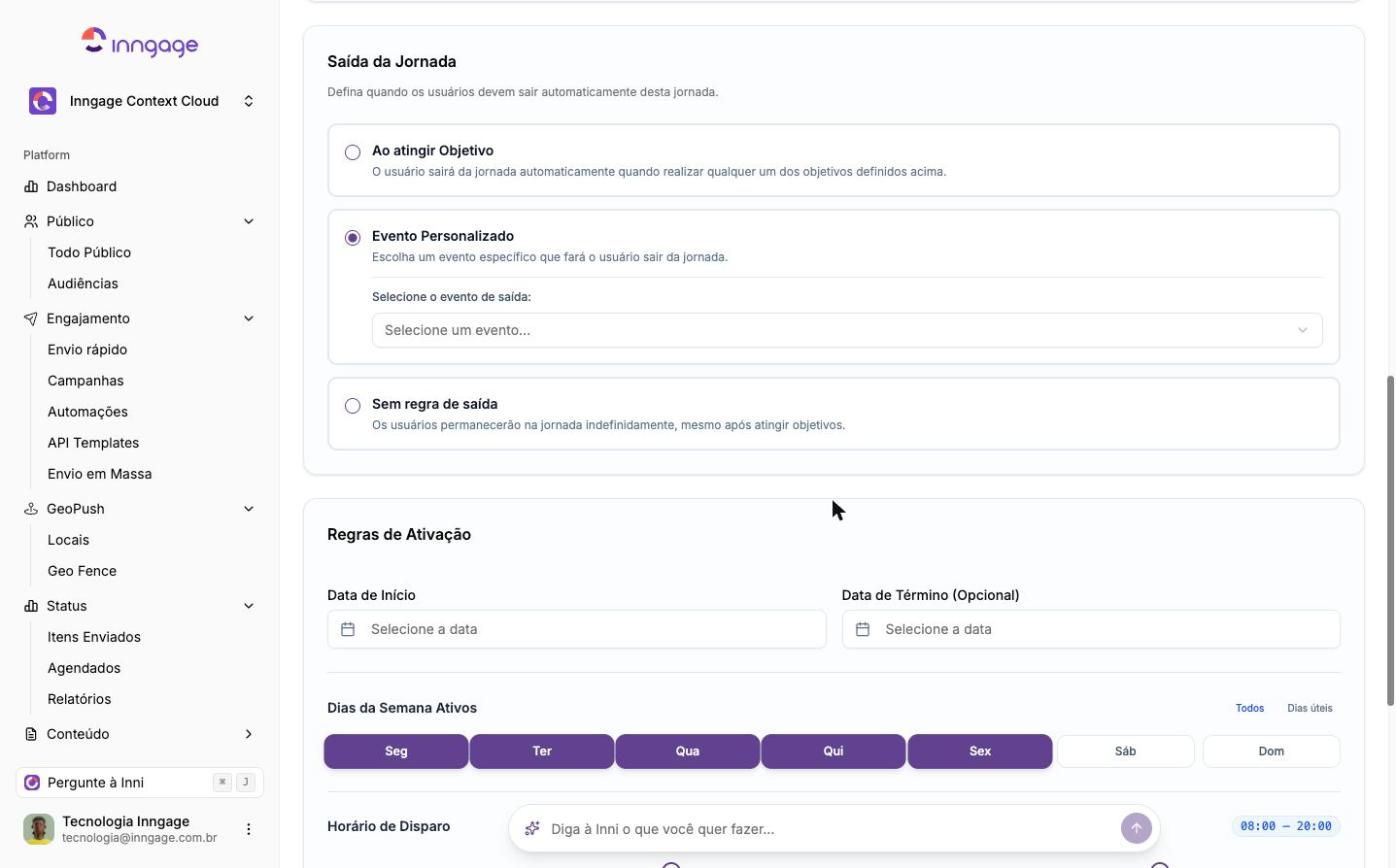
Regras de Ativação
- Em Data de Início, selecione a data (obrigatória; datas passadas ficam bloqueadas).
- Em Data de Término (Opcional), defina o fim da vigência se a jornada for sazonal.
- Em Dias da Semana Ativos, marque os dias ou use Todos / Dias úteis.
- Em Horário de Disparo, arraste os marcadores para definir a janela de envio.
- Em Reentrada na jornada, ligue a chave Permitir que o mesmo usuário entre de novo somente após e informe os Dias, se a régua for recorrente.
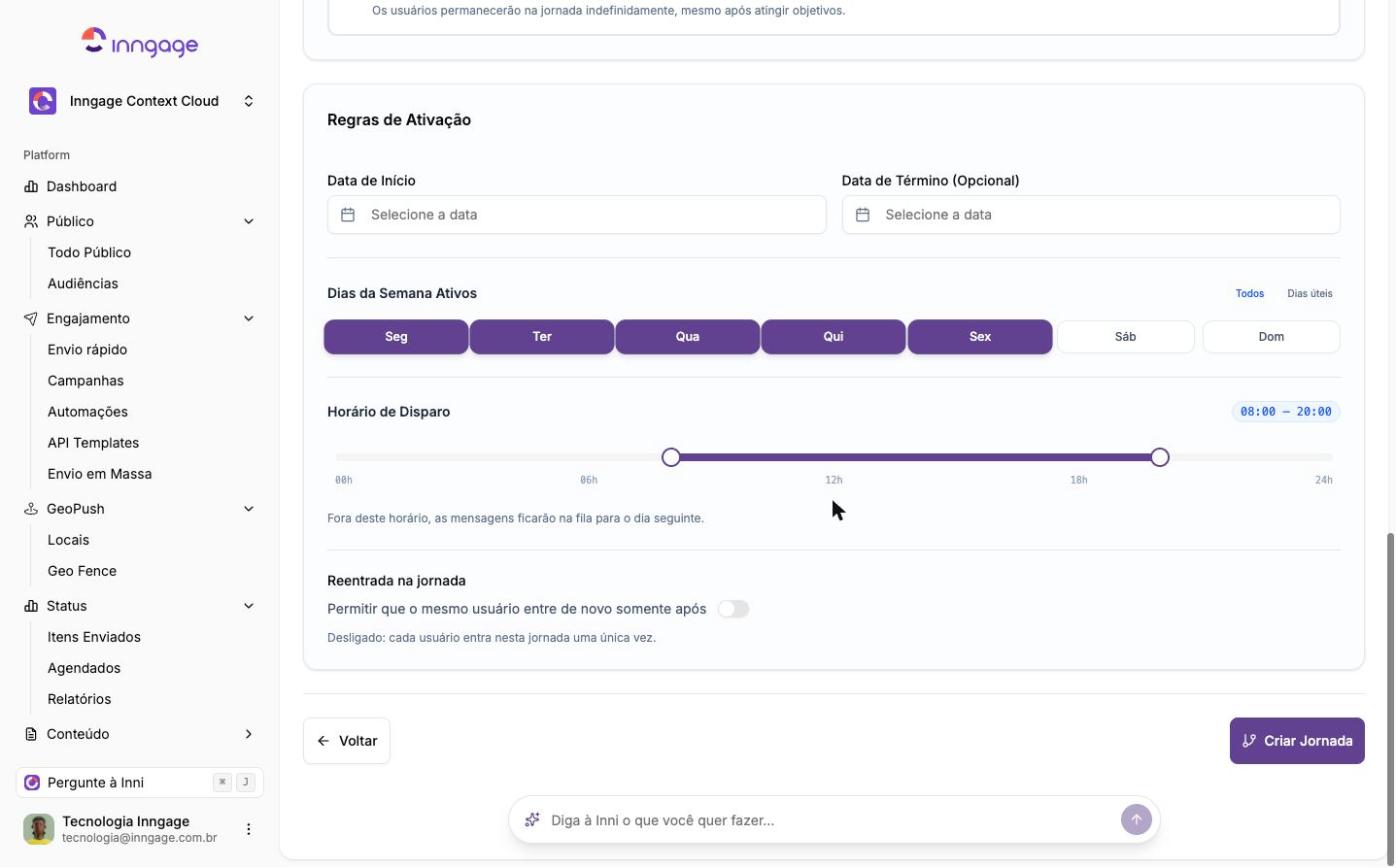
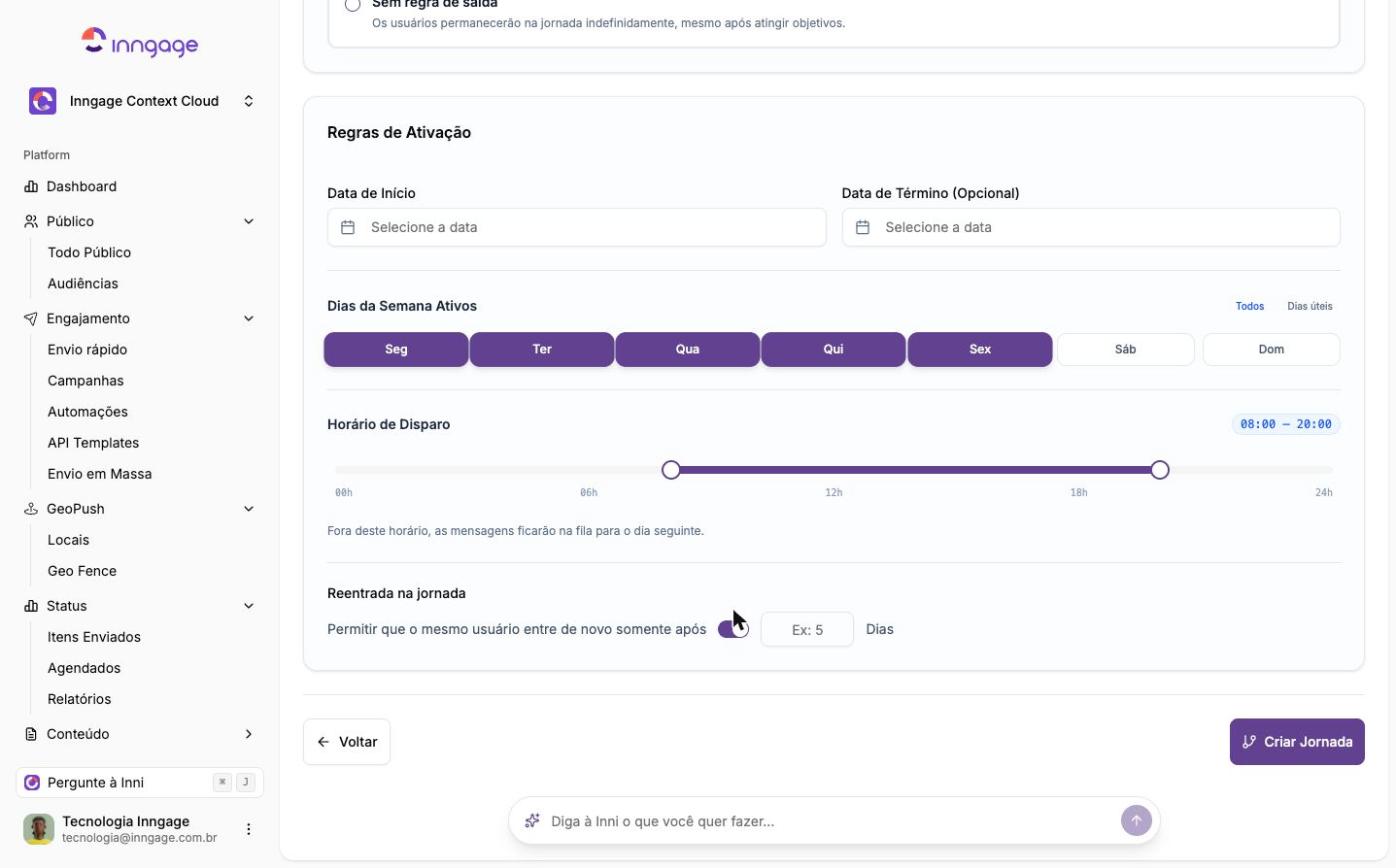
Para concluir, clique em Criar Jornada. O editor visual abre com o nó Gatilho de Entrada e o status Não salva.
Se a Data de Início estiver vazia, a mensagem A data inicial é obrigatória aparece e o editor não abre.
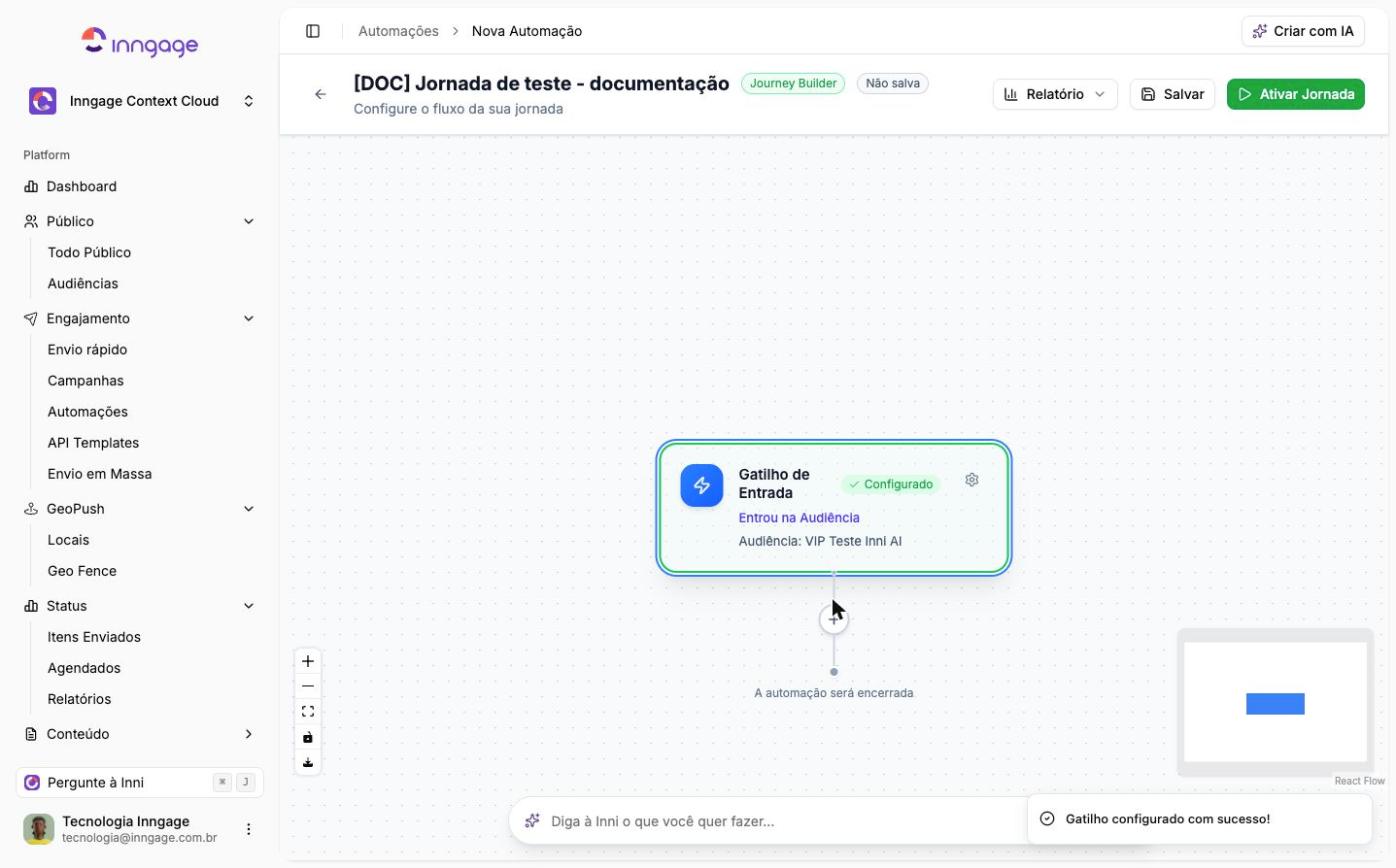
3. Configurar o Gatilho de Entrada
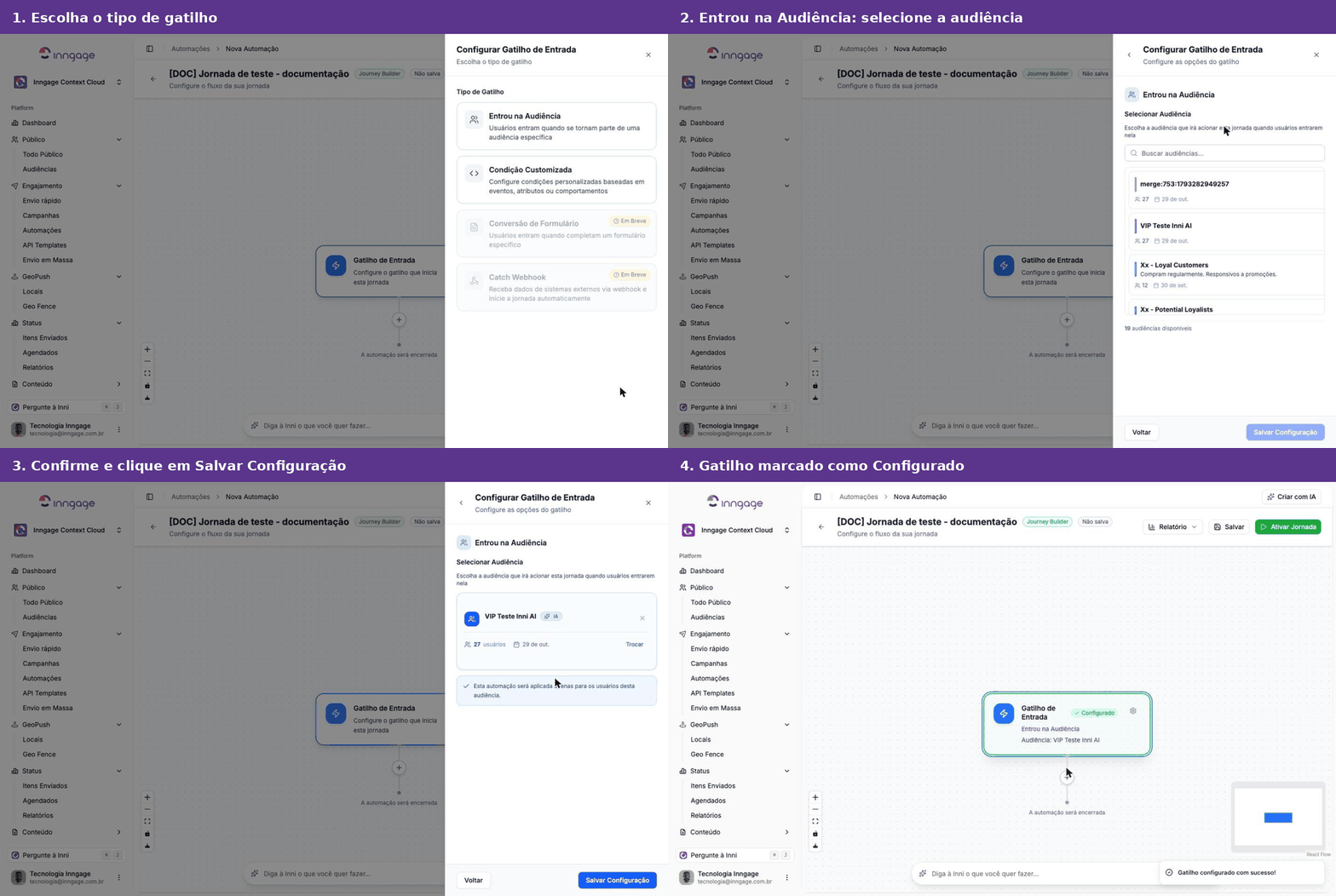
O painel Configurar Gatilho de Entrada abre automaticamente. Se fechá-lo, reabra pelo ícone de engrenagem do nó.
- Em Tipo de Gatilho, escolha:
- Entrou na Audiência: busque e selecione a audiência. O card mostra o total de usuários e a data da audiência.
- Condição Customizada: monte as regras com Regra, Grupo e Bloco de eventos (veja a Referência).
- Clique em Salvar Configuração.
O nó passa a exibir Configurado, o tipo de gatilho e a audiência.
Conversão de Formulário e Catch Webhook aparecem como Em Breve e ainda não podem ser selecionados.
4. Adicionar uma campanha
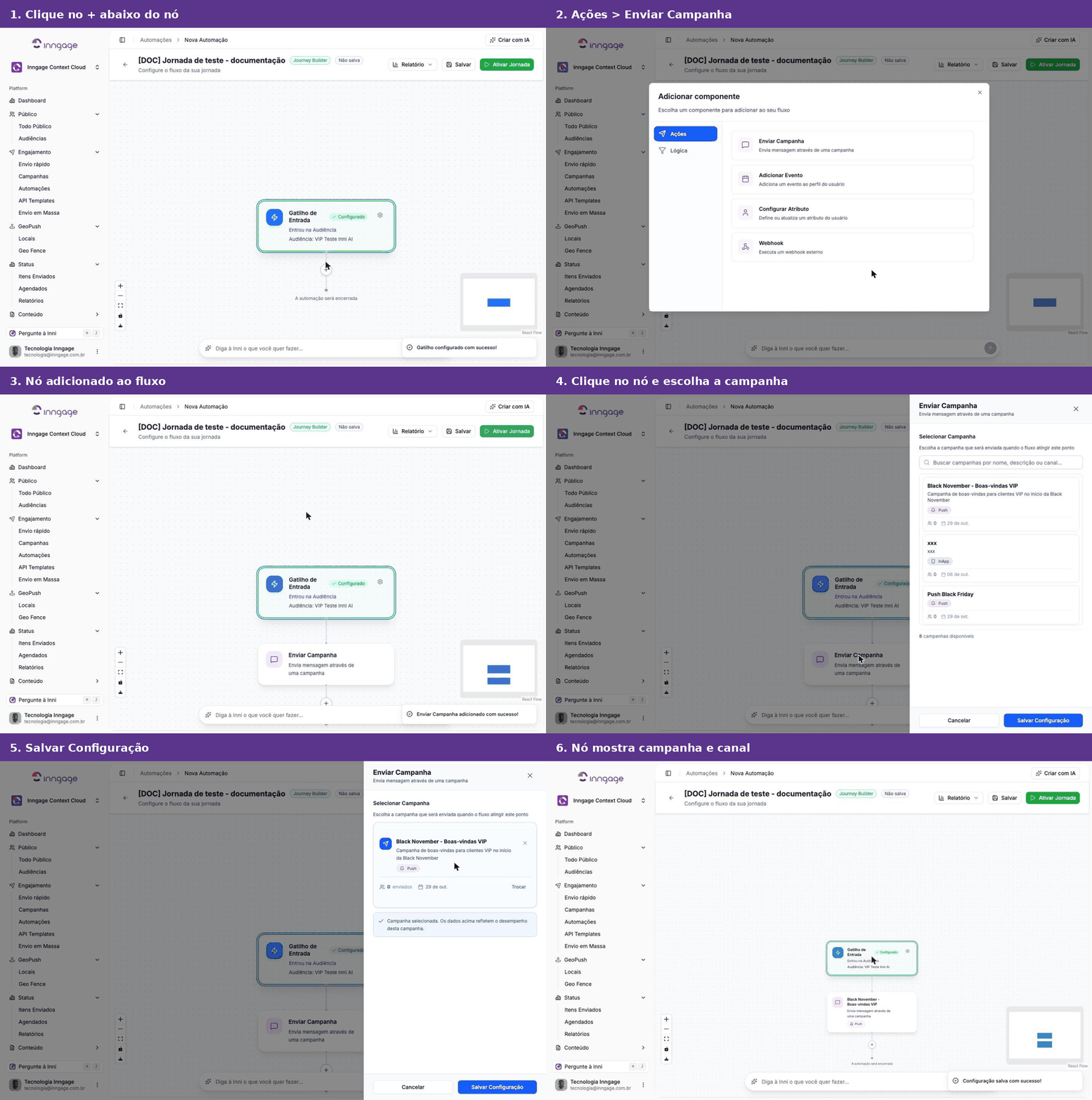
- Clique no + abaixo do gatilho.
- Na janela Adicionar componente, aba Ações, clique em Enviar Campanha.
- Clique no nó adicionado para abrir o painel.
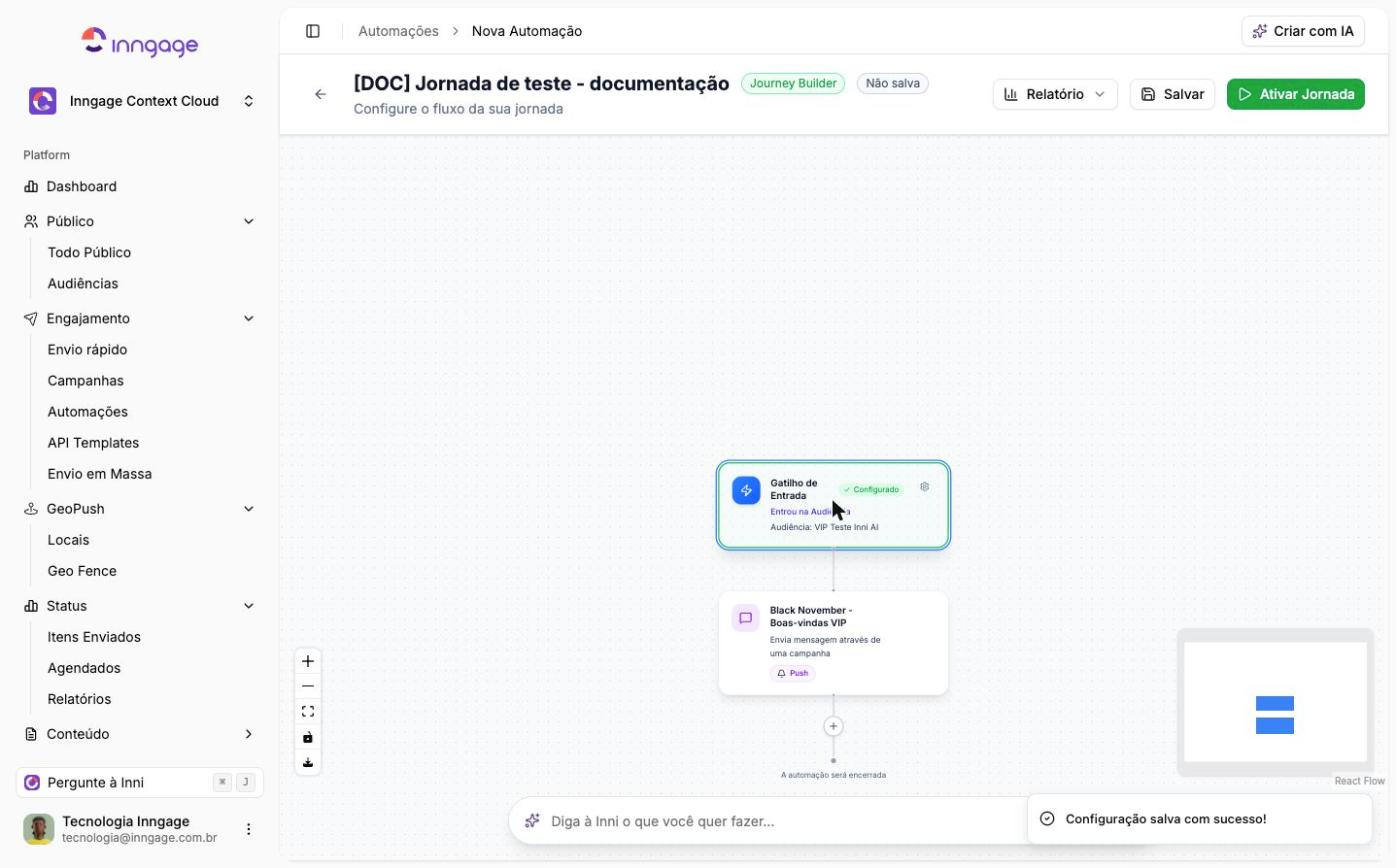
- Busque e selecione a campanha. O card mostra canal, total de envios e data.
- Clique em Salvar Configuração.
O nó passa a exibir o nome da campanha e o canal.
5. Adicionar uma espera
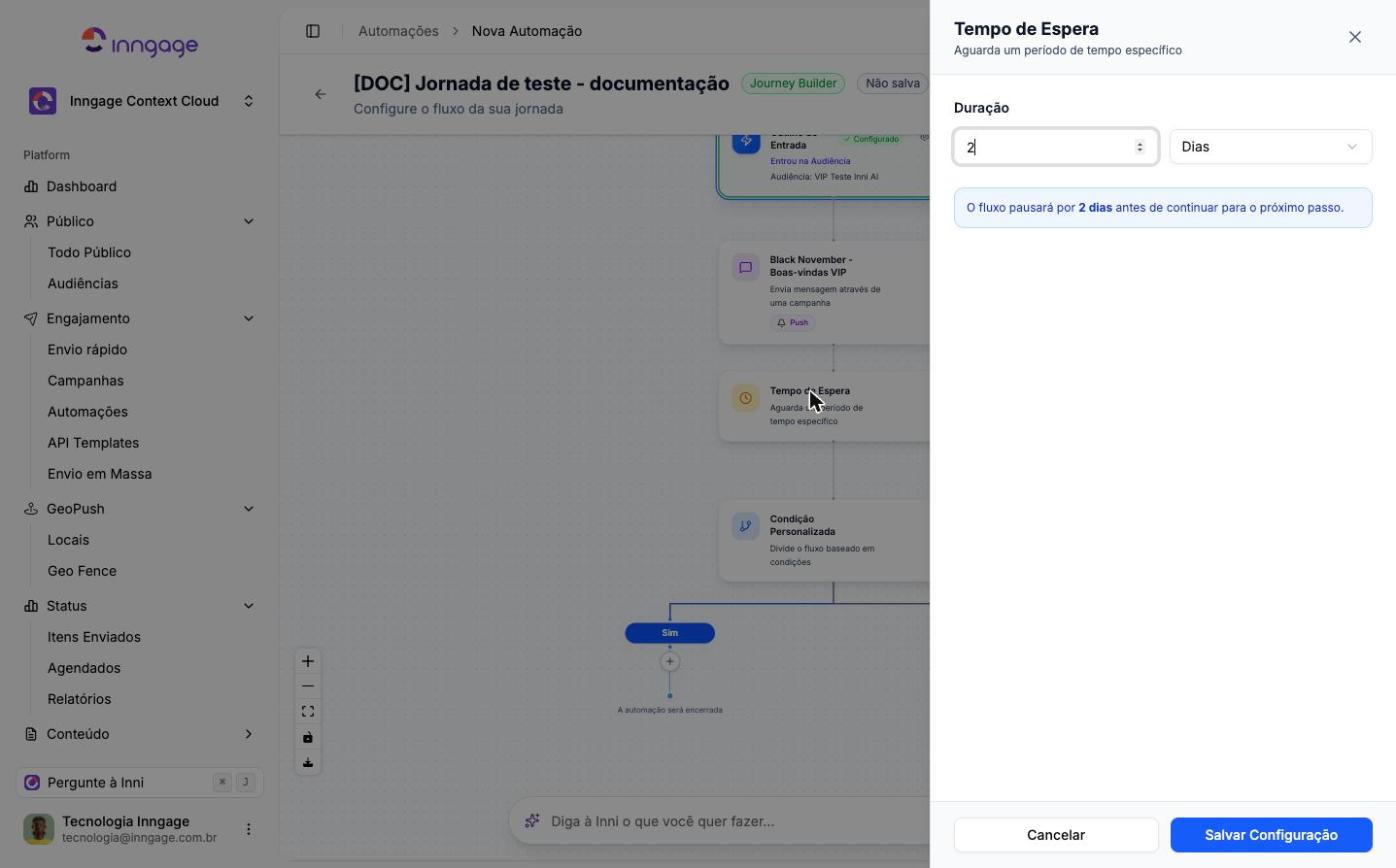
- Clique no + abaixo do nó de campanha.
- Na aba Lógica, clique em Tempo de Espera.
- Clique no nó e informe a Duração: quantidade e unidade (Minutos, Horas, Dias ou Semanas). O painel confirma, por exemplo, "O fluxo pausará por 2 dias antes de continuar para o próximo passo".
- Clique em Salvar Configuração. O nó passa a se chamar, por exemplo, Aguardar 2d.
6. Dividir o fluxo
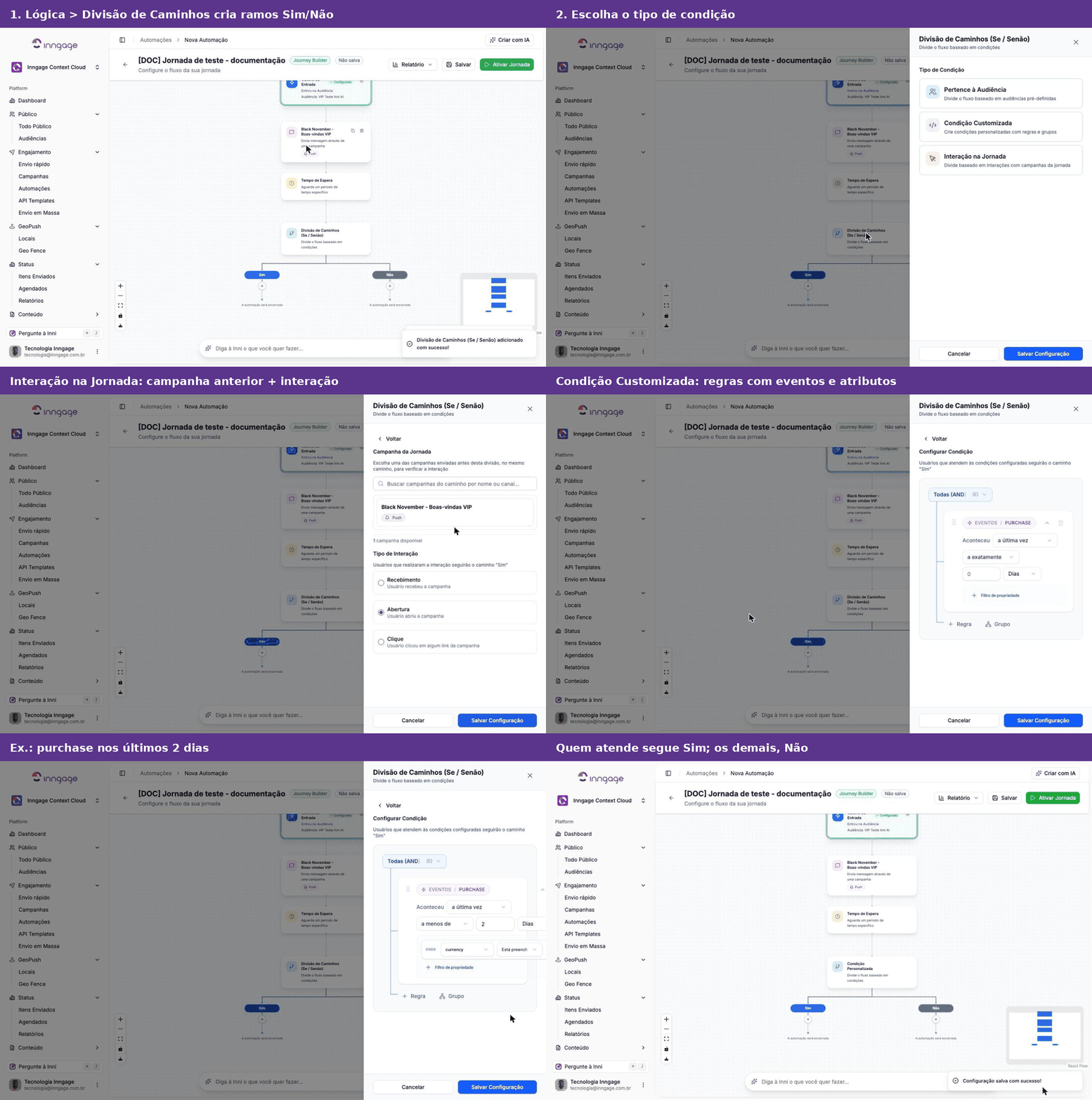
- Clique no + abaixo da espera.
- Na aba Lógica, clique em Divisão de Caminhos (Se / Senão). O fluxo ganha os ramos Sim e Não.
- Clique no nó e escolha o Tipo de Condição:
- Pertence à Audiência: selecione as audiências.
- Condição Customizada: clique em Regra, escolha o atributo ou evento e preencha os operadores.
- Interação na Jornada: escolha uma campanha enviada antes, no mesmo caminho, e o Tipo de Interação (Recebimento, Abertura ou Clique).
- Clique em Salvar Configuração.
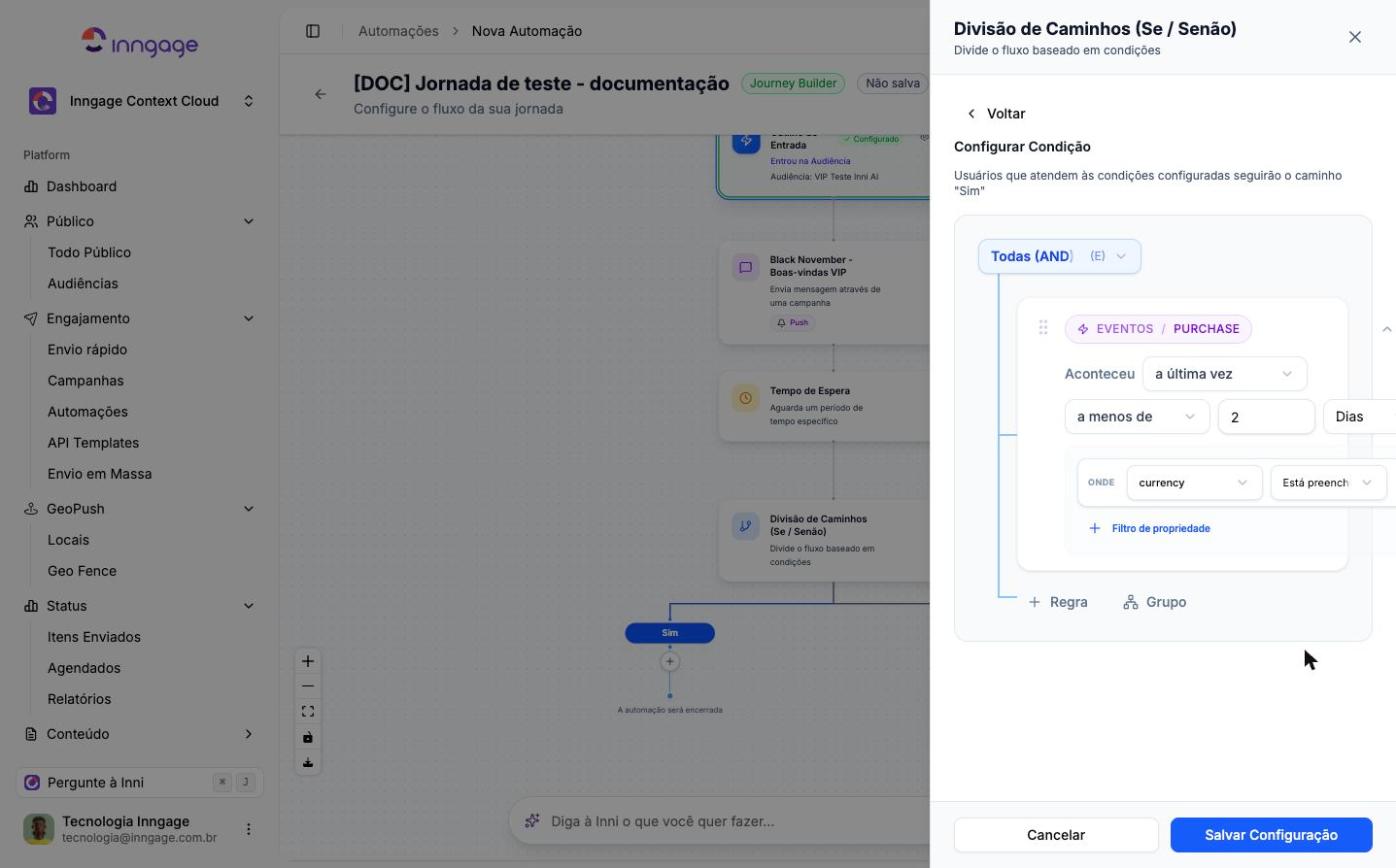
No exemplo deste guia, em Condição Customizada: Eventos / purchase, Aconteceu a última vez a menos de 2 Dias.
Para trocar o tipo de condição, use Voltar no topo do painel.
7. Configurar cada ramo
Cada ramo tem o seu próprio +. Adicione os próximos passos de forma independente.
Ramo "Sim": atualizar um atributo
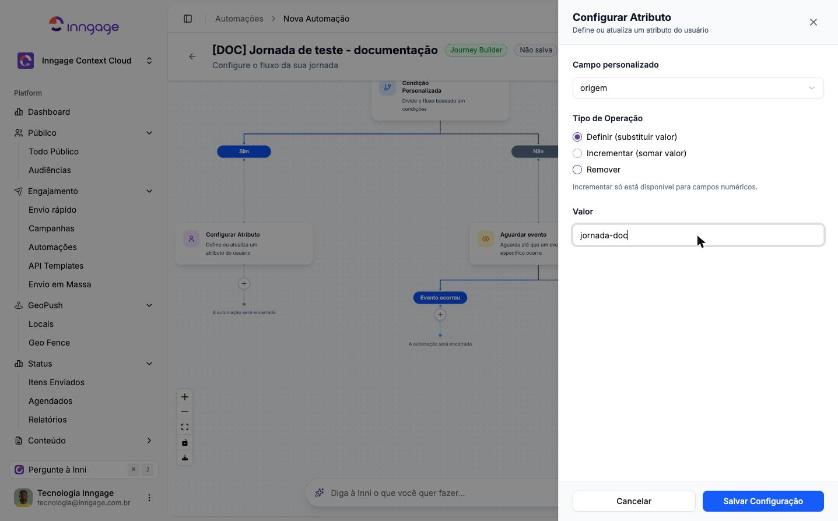
- No + do ramo Sim, aba Ações, clique em Configurar Atributo.
- Em Campo personalizado, selecione o campo.
- Em Tipo de Operação, escolha Definir (substituir valor), Incrementar (somar valor) ou Remover.
- Em Valor, informe o valor.
- Clique em Salvar Configuração. O nó passa a se chamar, por exemplo, Definir: origem.
Ramo "Não": aguardar a compra
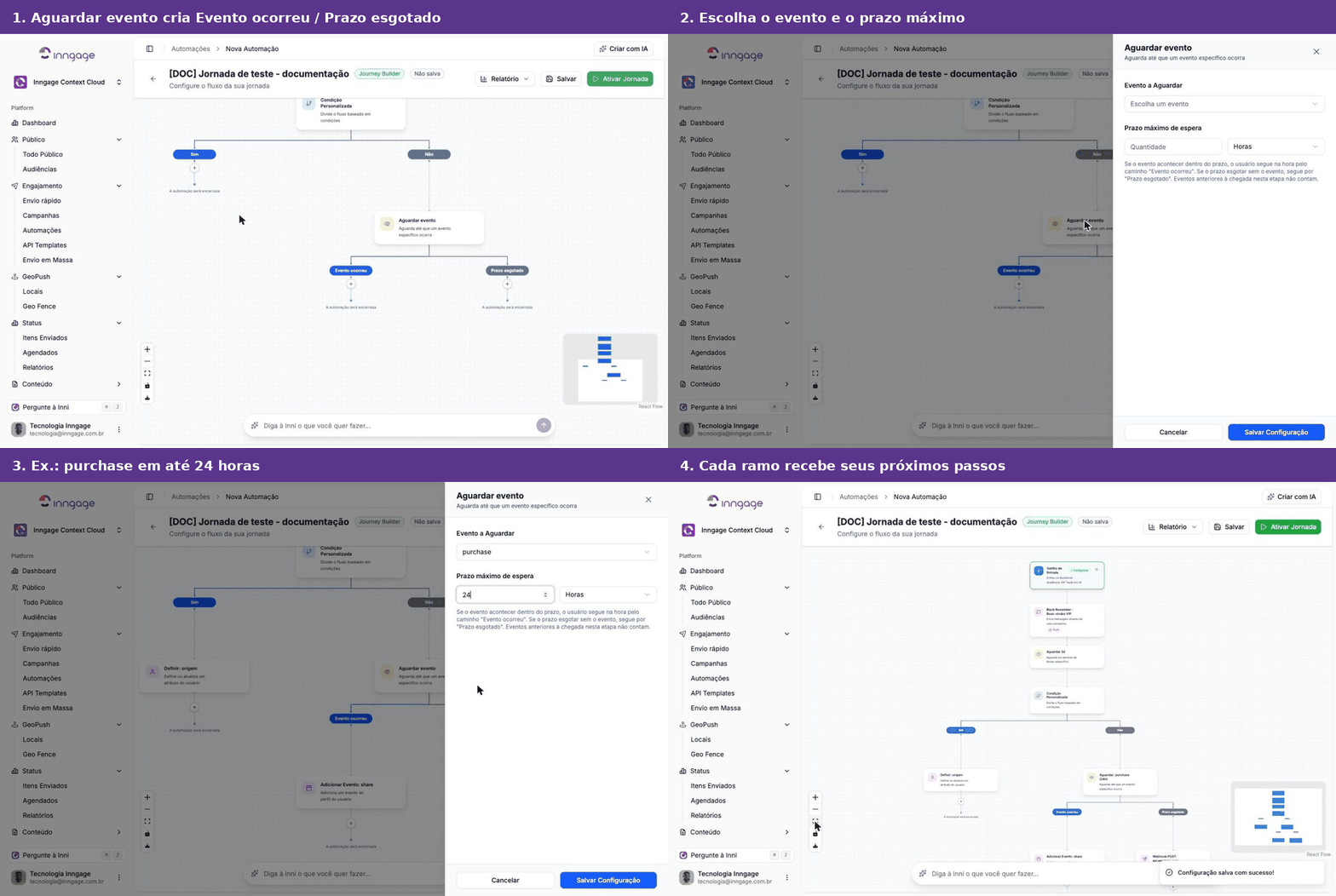
- No + do ramo Não, aba Lógica, clique em Aguardar evento. O fluxo ganha os ramos Evento ocorreu e Prazo esgotado.
- Clique no nó e escolha o Evento a Aguardar.
- Em Prazo máximo de espera, informe quantidade e unidade (Horas, Dias ou Semanas).
- Clique em Salvar Configuração. O nó passa a se chamar, por exemplo, Aguardar: purchase (24h).
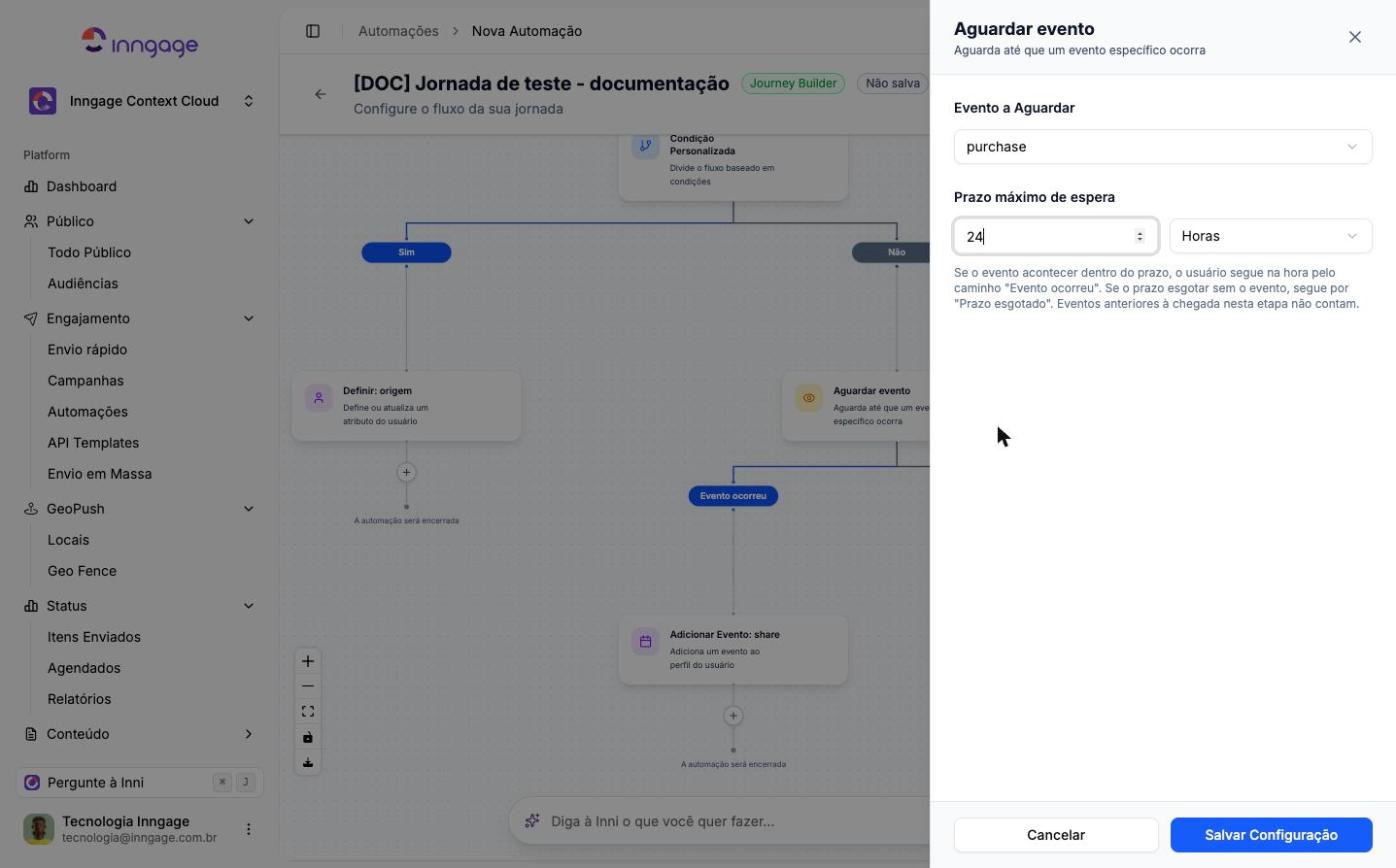
Em seguida, adicione os próximos passos em Evento ocorreu (ex.: Adicionar Evento) e em Prazo esgotado (ex.: uma nova Enviar Campanha ou um Webhook).
8. Salvar e ativar
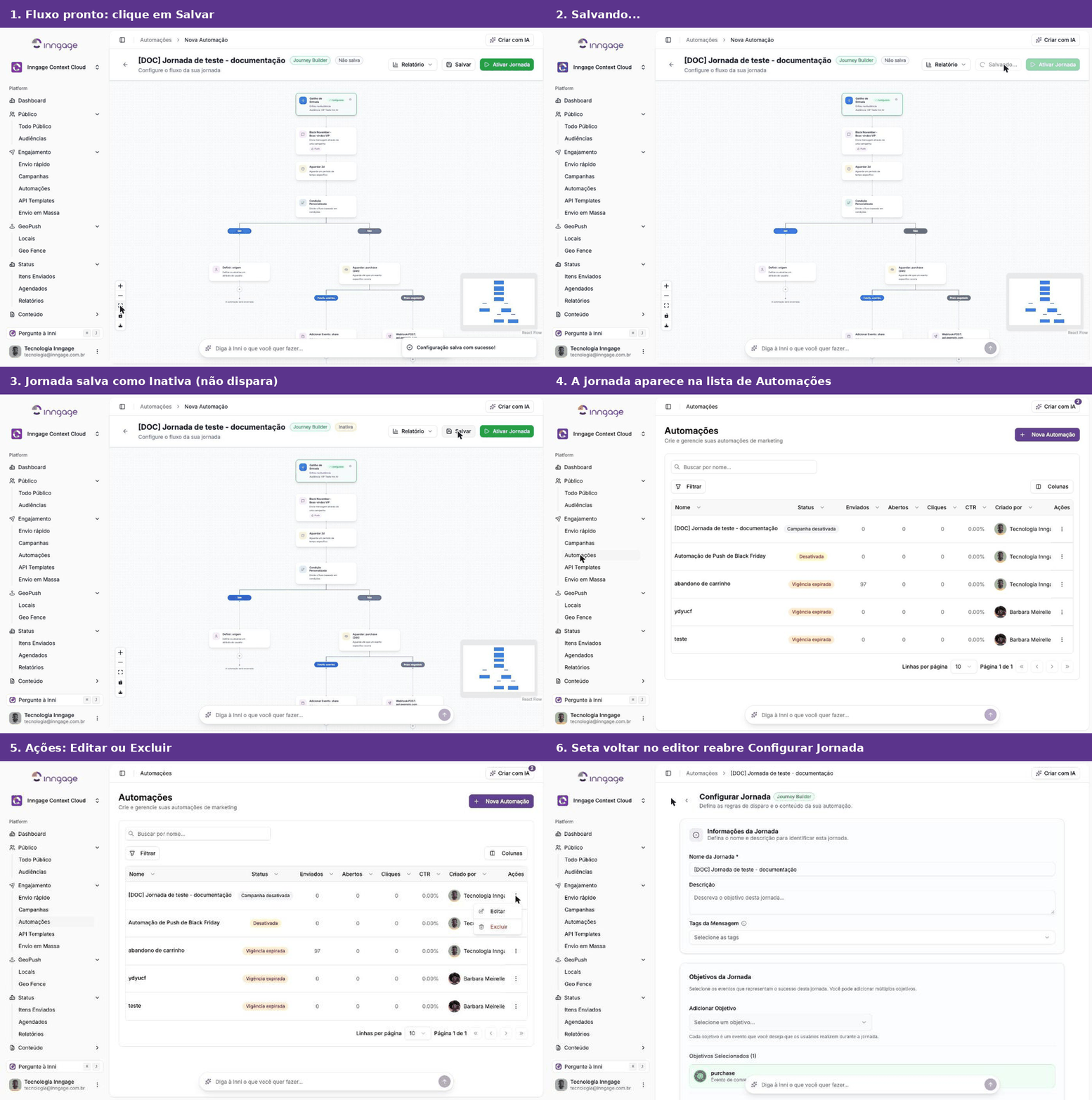
- Revise o fluxo. Use Fit View na barra de controles do canvas para ver tudo.
- Clique em Salvar. O status muda de Não salva para Inativa. A jornada salva ainda não dispara.
- Quando estiver pronto, clique em Ativar Jornada.
Editar uma jornada existente
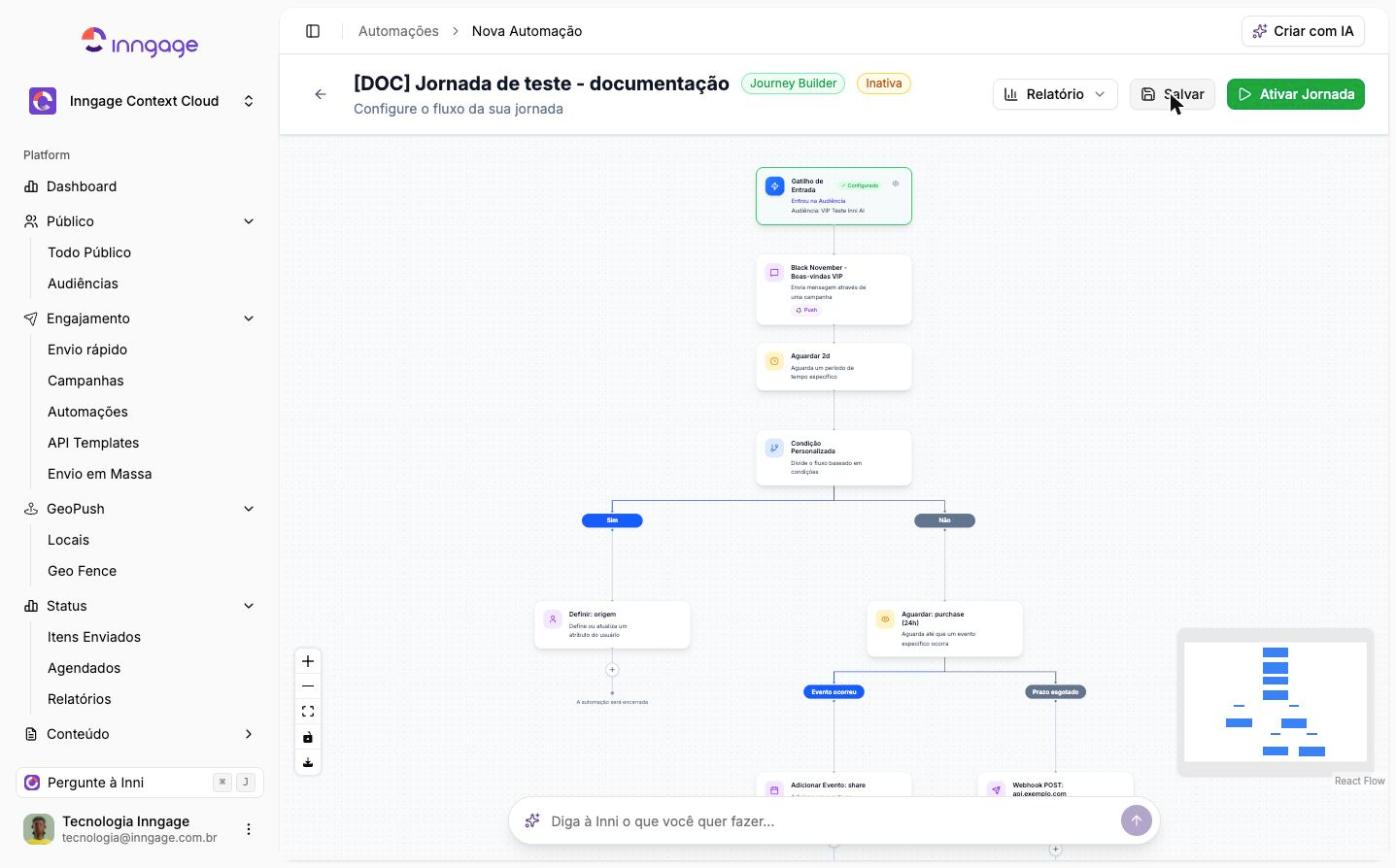
- Em Engajamento > Automações, clique no menu de ações (⋮) da jornada.
- Clique em Editar. O editor visual abre direto no fluxo.
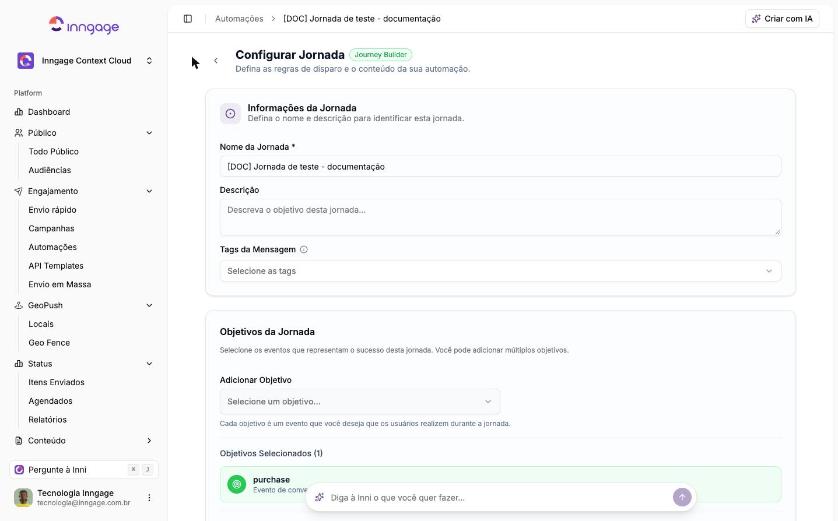
- Para alterar nome, objetivos, saída ou regras de ativação, clique na seta de voltar ao lado do nome da jornada. A tela Configurar Jornada abre preenchida; o botão final passa a ser Ir para o fluxo.
- Clique em Salvar no editor para gravar as alterações.
Dicas de uso do editor
- Ao passar o mouse sobre um nó, aparecem os ícones de duplicar e excluir.
- A barra de controles no canto inferior esquerdo tem Zoom In, Zoom Out, Fit View, Toggle Interactivity (trava a edição do canvas) e Exportar como imagem.
- O minimapa no canto inferior direito mostra a posição no fluxo.
- Arraste o fundo do canvas para navegar; a rolagem do mouse aplica zoom.
- Pressionar
Esccom um painel de configuração aberto fecha o painel sem salvar. Sempre conclua com Salvar Configuração. - Cada caminho termina em A automação será encerrada. O usuário que chega ali sai da jornada.
