
Este guia gera uma versão do container GTM na Context Cloud, revisa o mapeamento, baixa o JSON e importa no Google Tag Manager do seu site. Para entender o que o gerador faz, veja Gerador de container do Google Tag Manager.
Antes de começar, confirme:
- a URL do site está cadastrada em Configurações > Plataformas > Web Push;
- os eventos que o site deve enviar estão configurados em Configurações > Estrutura de dados > Eventos;
- você tem permissão de Editar e Publicar no container GTM do site.
1. Gerar uma versão
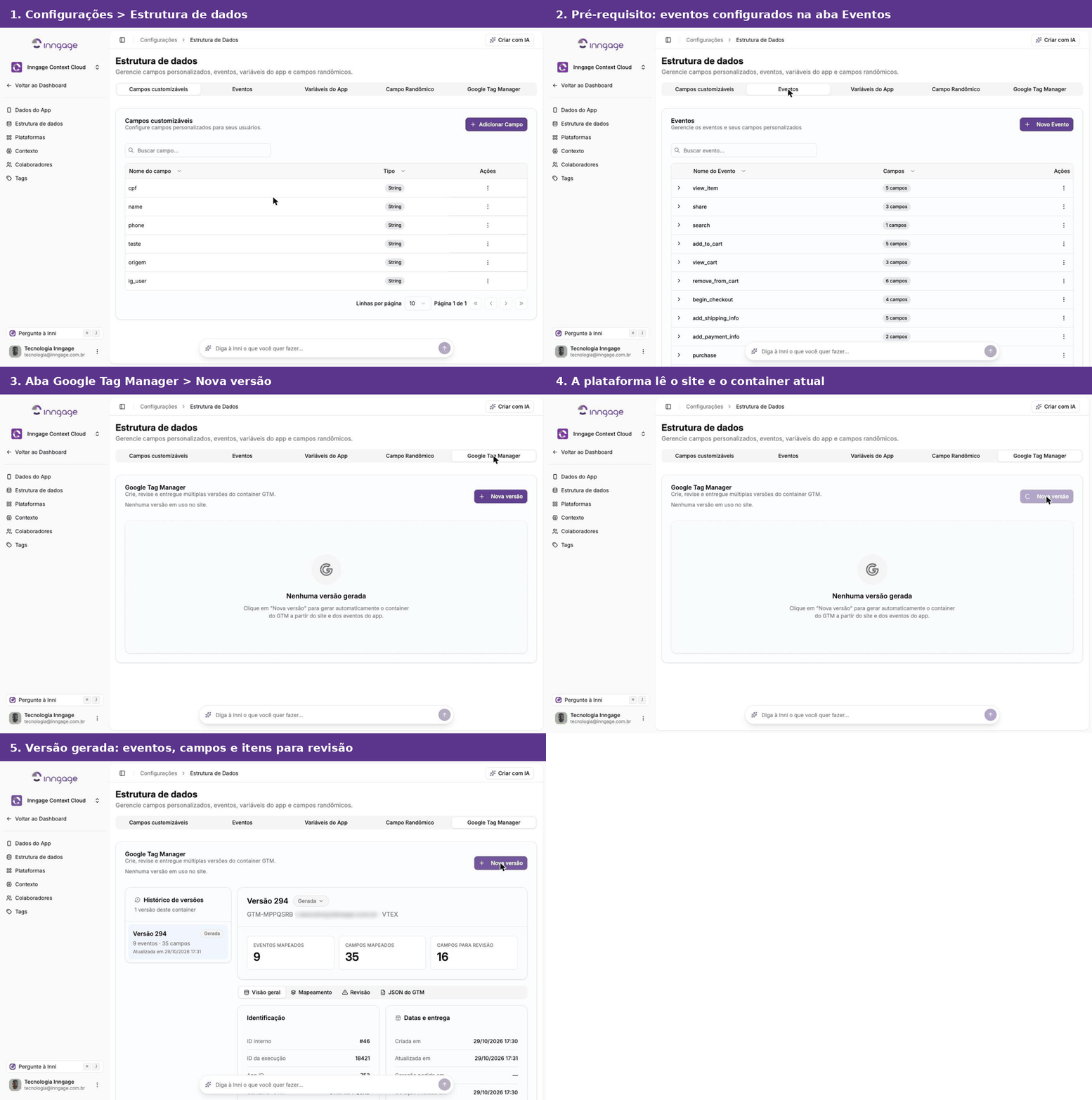
- Acesse Configurações > Estrutura de dados.
- Abra a aba Google Tag Manager.
- Clique em Nova versão. O botão mostra um indicador de carregamento enquanto o site é lido; a geração leva em torno de um minuto.
- A versão aparece em Histórico de versões com o status Gerada e o resumo, por exemplo "9 eventos · 35 campos".
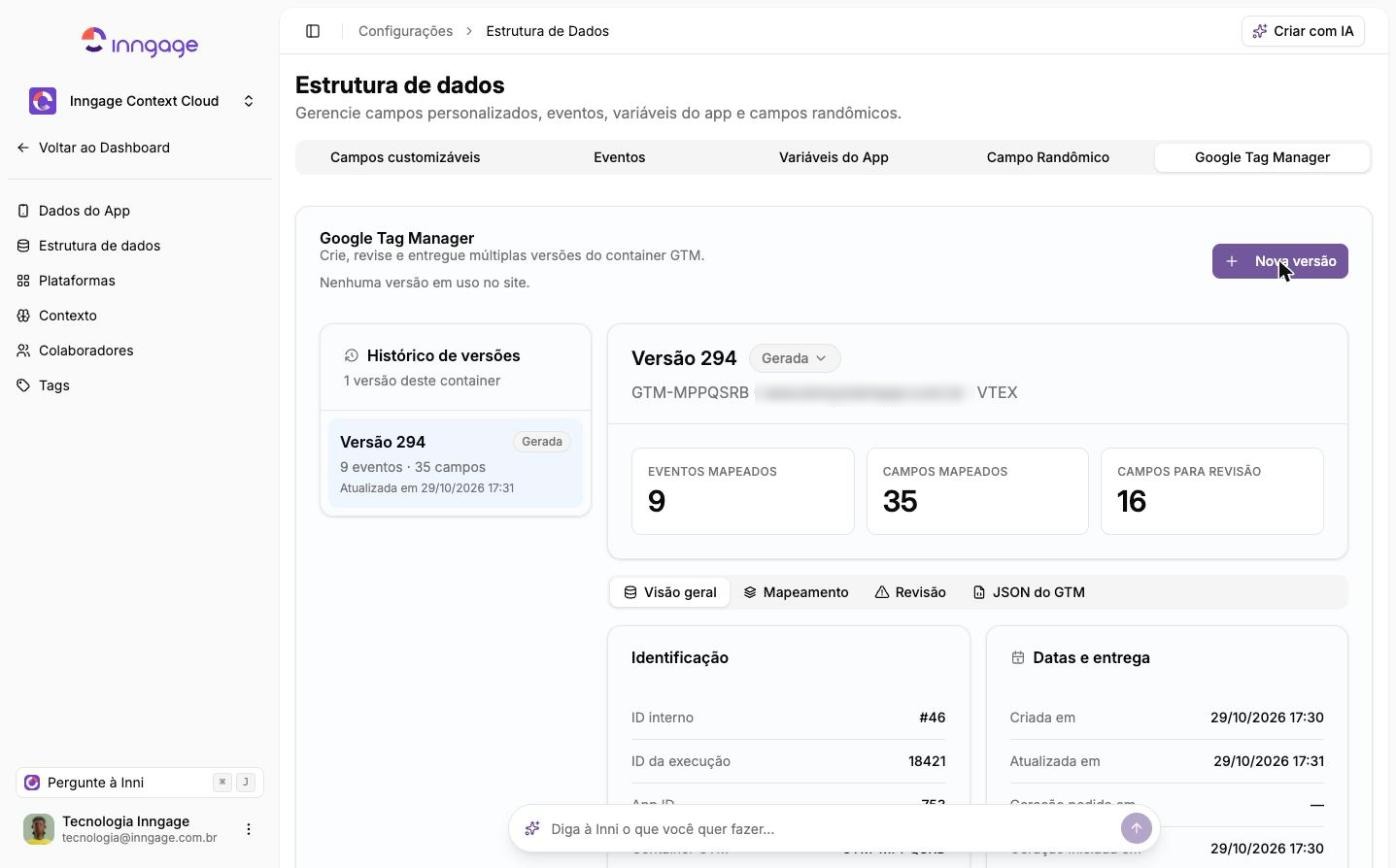
O cabeçalho da versão mostra o container lido, o site e a plataforma (ex.: GTM-XXXXXXX · www.seusite.com.br · VTEX), além de Eventos mapeados, Campos mapeados e Campos para revisão.
2. Revisar a versão
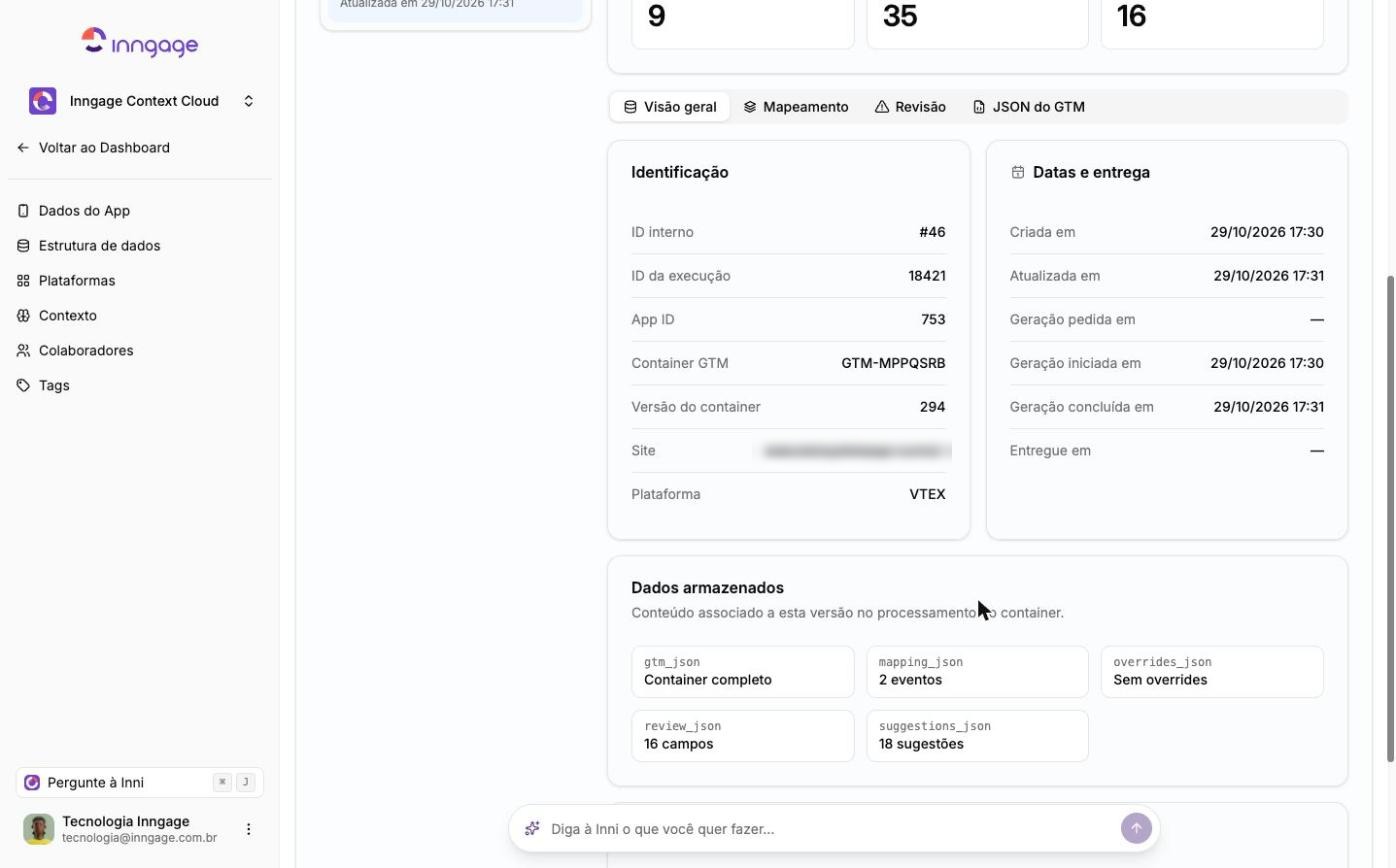
Visão geral
Confira em Identificação se o Container GTM, o Site e a Plataforma estão corretos. Em Datas e entrega, acompanhe quando a geração foi iniciada e concluída.
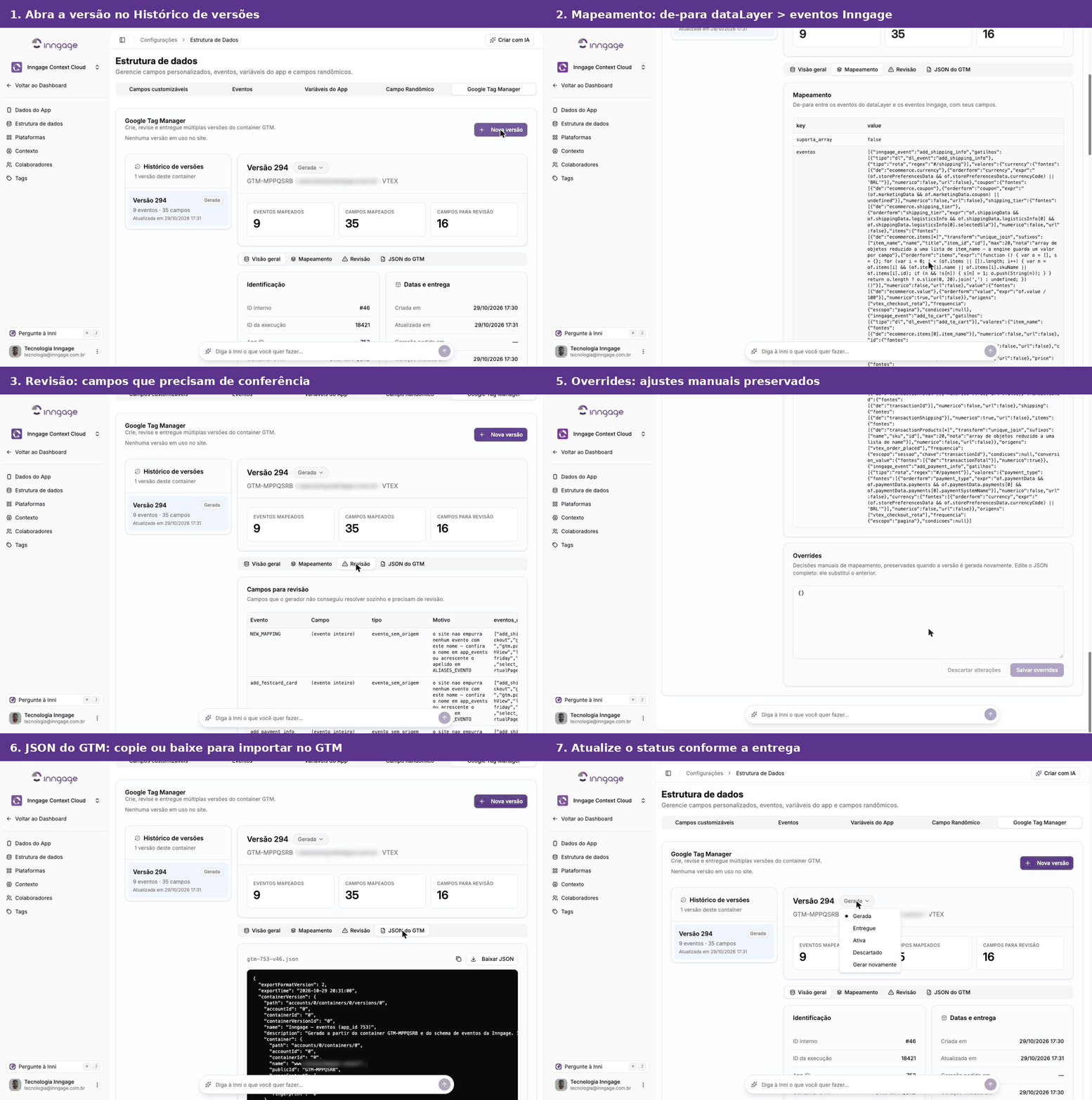
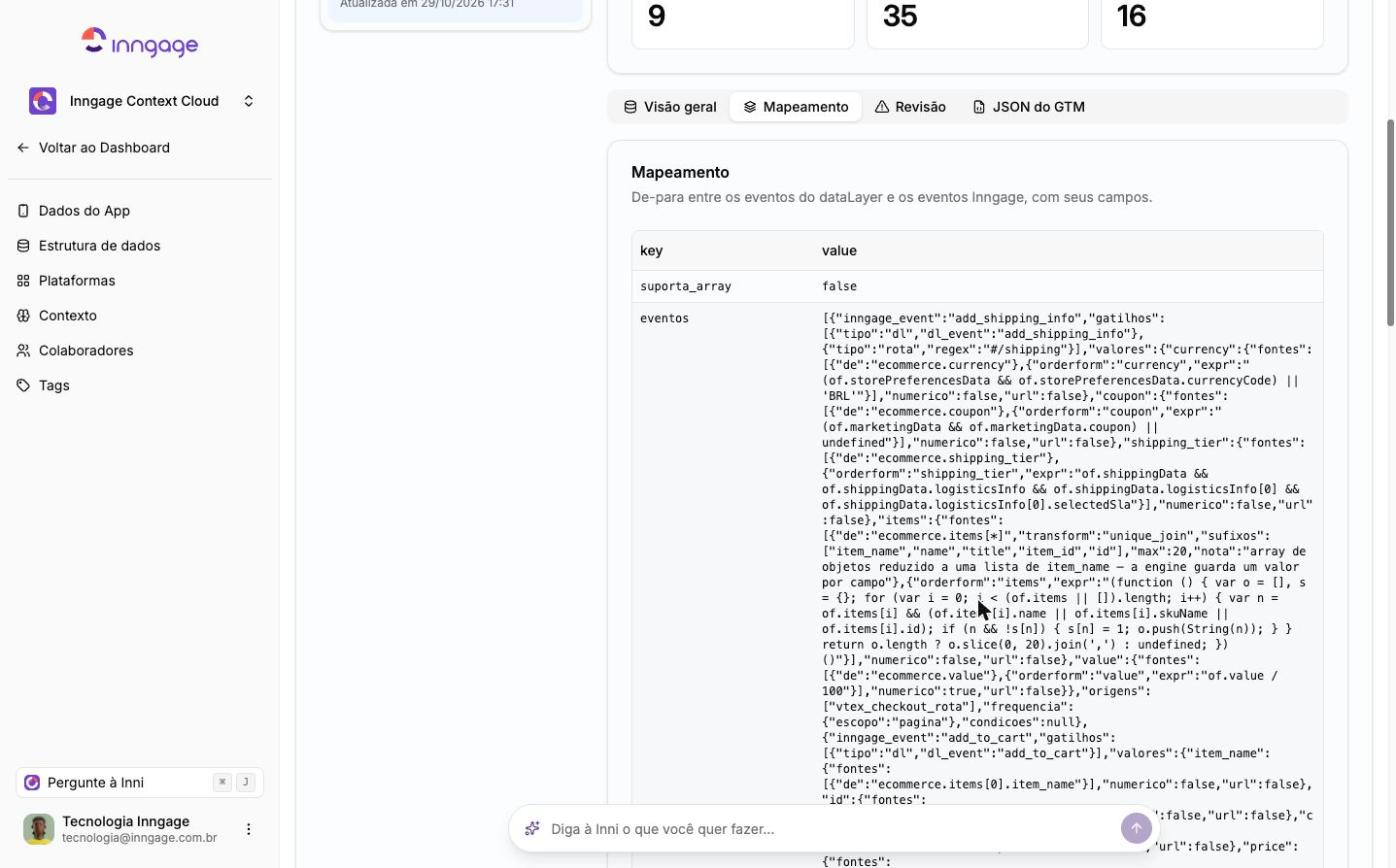
Mapeamento
Mostra o de-para de cada evento: qual evento do dataLayer ou qual rota dispara o evento Inngage e de onde vem cada campo. Use para confirmar que o evento certo do site alimenta o evento certo da Context Cloud.
Revisão
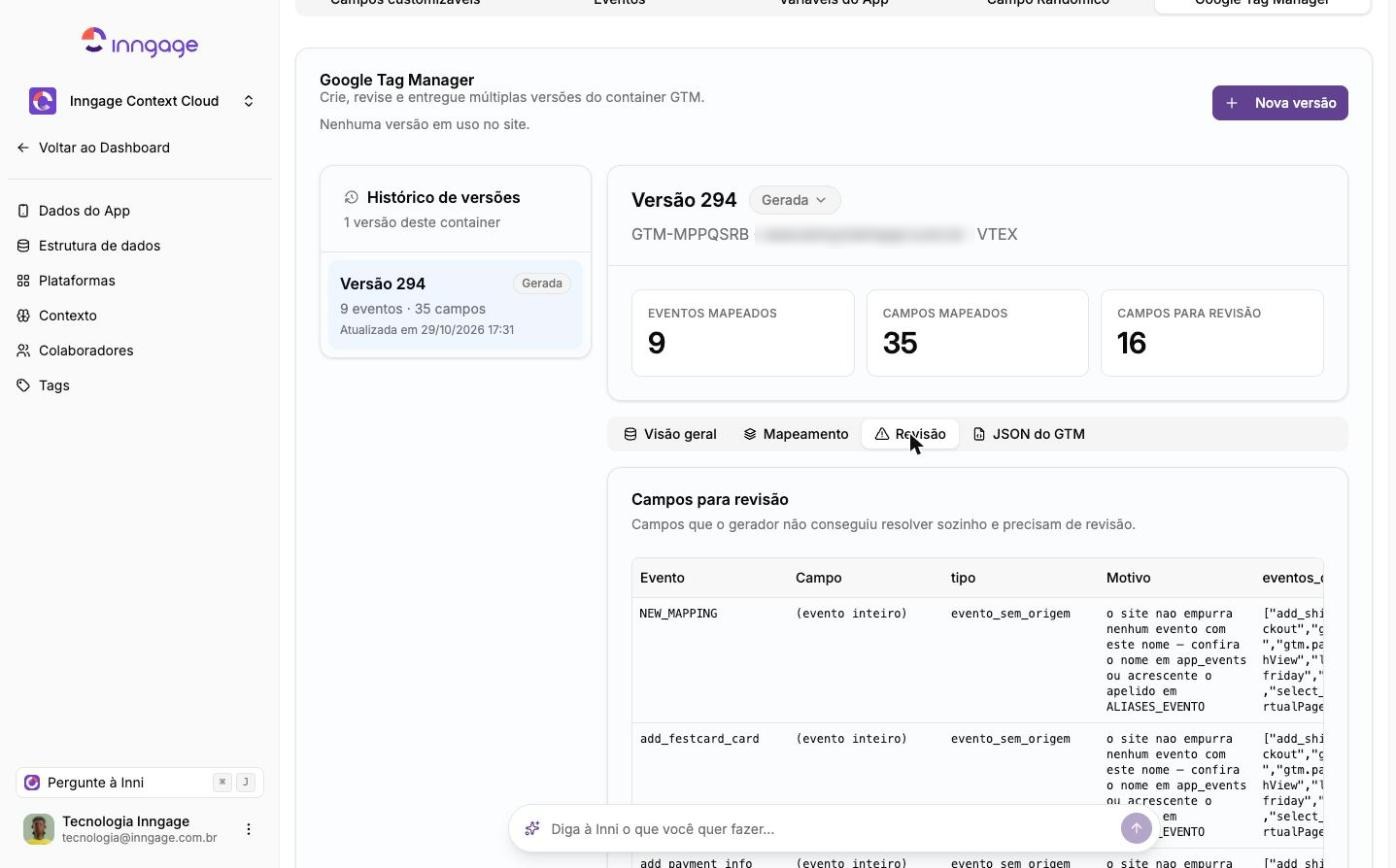
Lista o que o gerador não resolveu sozinho. Trate cada linha conforme o tipo:
| Tipo | O que significa | O que fazer |
|---|---|---|
| Evento sem origem | O site não envia nenhum evento com esse nome nem com apelidos conhecidos. A coluna de eventos do site lista o que o site envia de fato | Confirme o nome do evento com quem cuida do site; ajuste o nome na Estrutura de dados ou registre o de-para em Overrides |
| Caminho presumido | O caminho do campo foi presumido pelo padrão GA4 e não existe no container atual | Valide no dataLayer real do site (Tag Assistant) antes de confiar no campo |
| Campo sem fonte padrão | O campo não tem origem conhecida (ex.: type) | Defina a origem em Overrides ou remova o campo do evento |
Sugestões
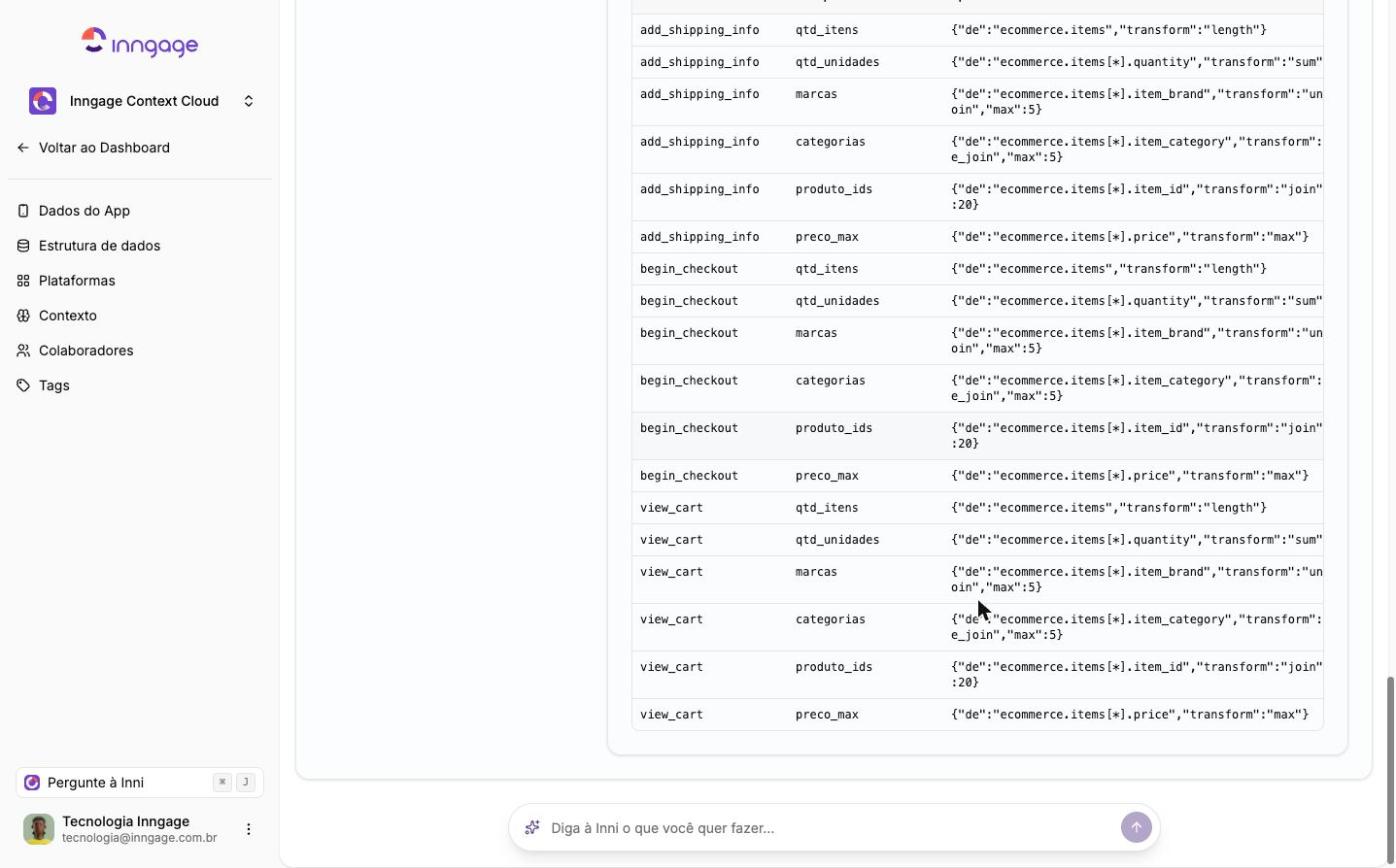
Abaixo da Revisão, Sugestões propõe novos campos de evento a partir do que o site já envia, como qtd_itens, qtd_unidades, marcas, categorias, produto_ids e preco_max. Para adotar uma sugestão, crie o campo no evento em Estrutura de dados > Eventos e gere uma nova versão.
Overrides
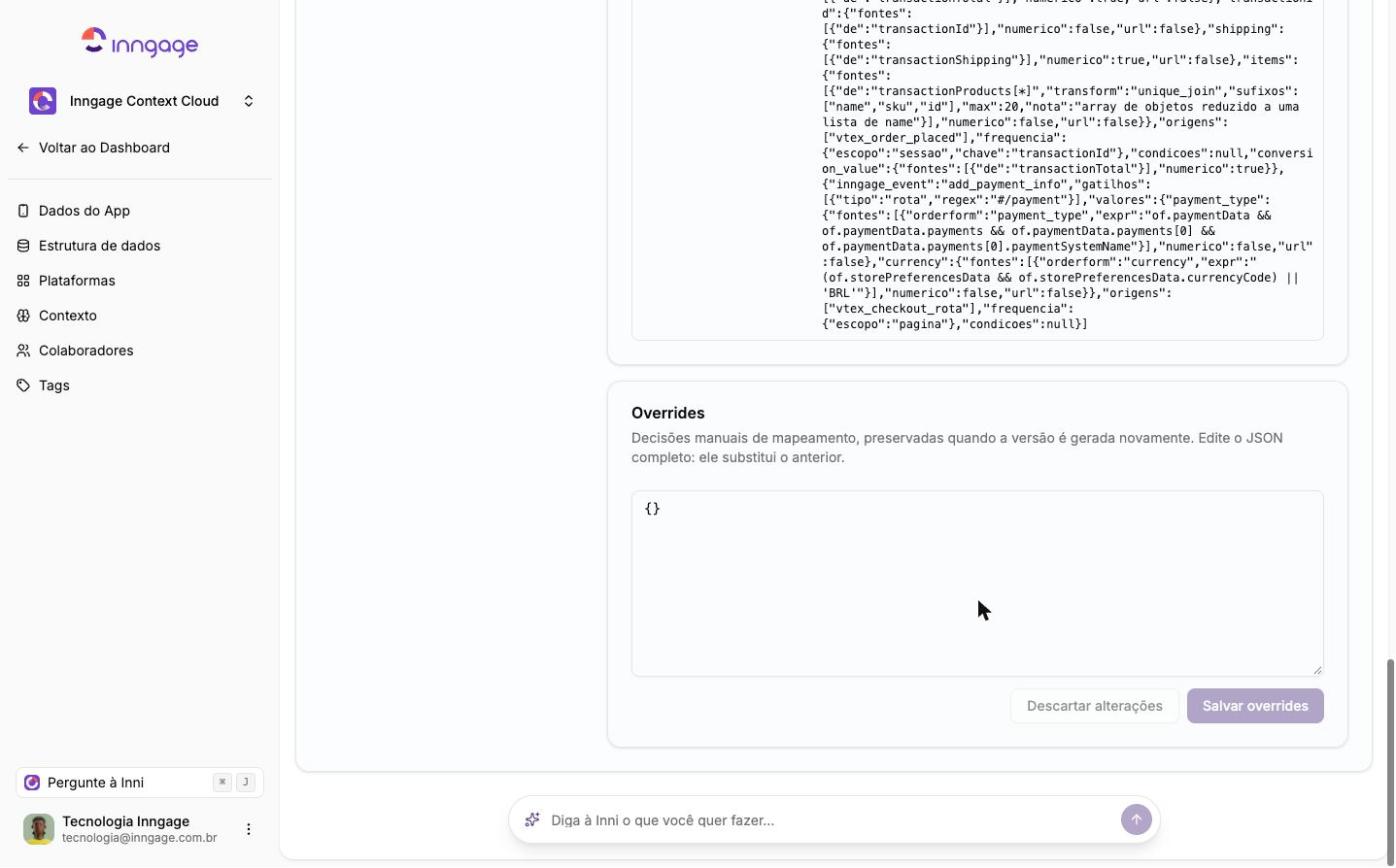
No fim da aba Mapeamento, Overrides guarda decisões manuais de mapeamento em JSON — por exemplo, "o evento purchase é disparado pelo evento compra_finalizada do site". Elas são preservadas quando a versão é gerada novamente.
- Edite o JSON completo (ele substitui o anterior).
- Clique em Salvar overrides, ou em Descartar alterações para desfazer.
- Clique em Gerar novamente no status da versão para aplicar.
Se não souber como preencher um override, abra um chamado com o suporte informando o evento e a origem no site.
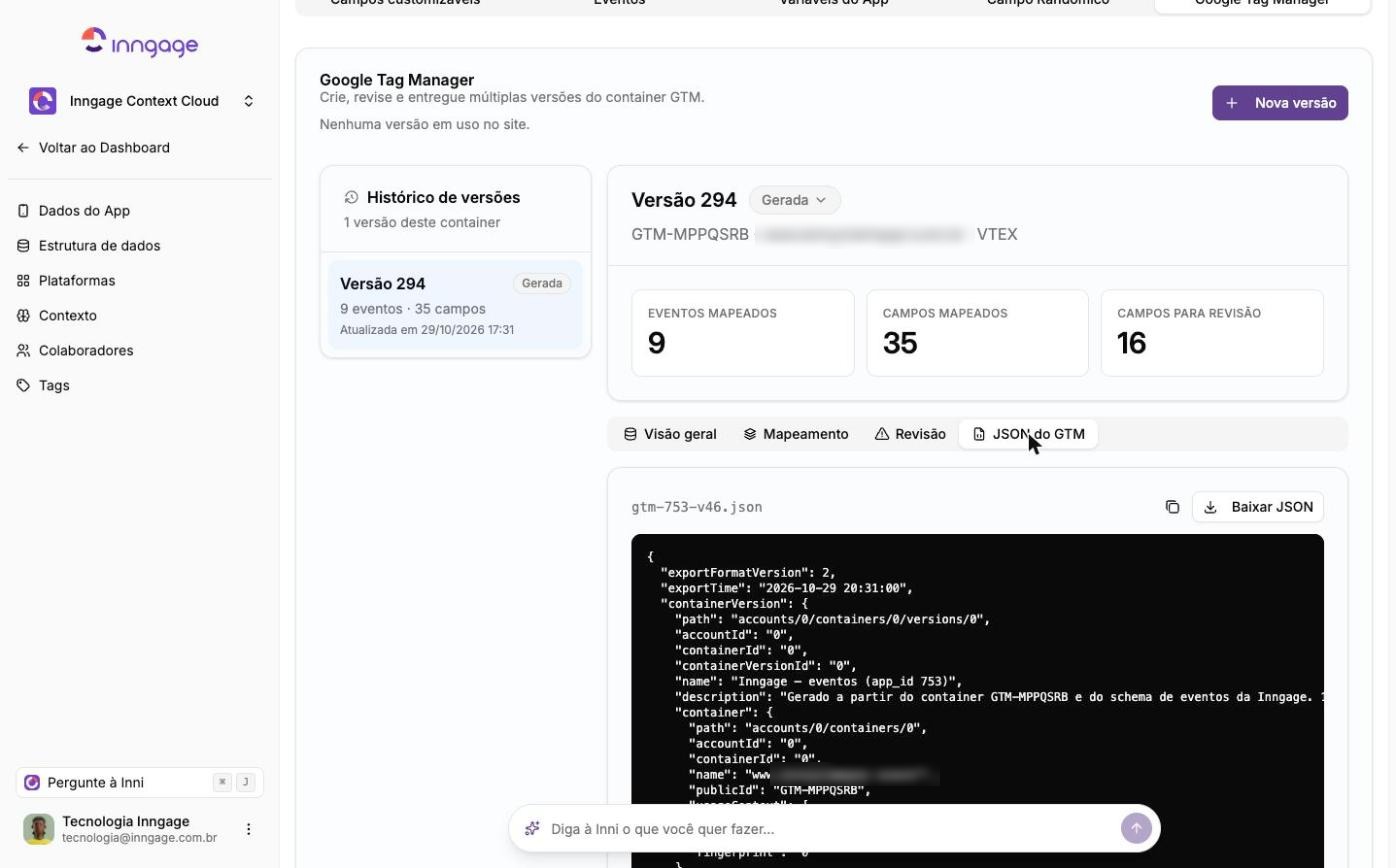
3. Baixar o JSON
- Abra a aba JSON do GTM.
- Clique em Baixar JSON (arquivo
gtm-…-v<versão>.json) ou no ícone Copiar JSON.
4. Importar o container no Google Tag Manager
Esta etapa é feita no Google Tag Manager. Você precisa de permissão Editar no container para importar e Publicar para publicar; em modo somente leitura a opção de importação não aparece.
- No Google Tag Manager, abra o container do site — o mesmo
GTM-…exibido na versão gerada. - Clique em Administrador e, na coluna Contêiner, em Importar contêiner (Admin > Import Container).
- Em Escolher arquivo do contêiner, selecione o arquivo baixado da Context Cloud.
- Em Escolher espaço de trabalho, prefira Novo e dê um nome (ex.: "Inngage - eventos v12"). Assim a importação fica isolada das alterações em andamento no container.
- Em Escolher uma opção de importação, selecione Mesclar e depois Renomear tags, acionadores e variáveis conflitantes (Merge > Rename conflicting). Não use Substituir (Overwrite): ela troca o container inteiro e apaga as tags existentes do site.
- Clique em Visualizar e confira o resumo: os itens novos devem estar todos na pasta Inngage e com o prefixo
Inngage -. Se aparecer item modificado ou excluído fora dessa pasta, cancele e revise. - Clique em Confirmar.
- No espaço de trabalho, clique em Visualizar e use o Tag Assistant para navegar pelo site: produto, carrinho, checkout e uma compra de teste. Confirme que
Inngage - 0 · Carregar SDKdispara em todas as páginas e que cada tag de evento dispara na etapa certa. - Clique em Enviar, informe nome e descrição da versão (ex.: "Inngage - eventos v12") e clique em Publicar.
- Na Context Cloud, mude o status da versão para Entregue ou Ativa.
Para importar uma nova versão depois, repita o processo com Mesclar > Substituir tags, acionadores e variáveis conflitantes. Os itens Inngage - existentes são substituídos pelos novos, sem afetar o restante do container.
5. Conferir se os eventos chegam
Depois de publicar, faça uma navegação de teste no site e confira em Público > Todo Público o perfil usado no teste: os eventos devem aparecer no histórico com os campos preenchidos. Se não chegarem, veja Como investigar eventos do GTM que não chegam à Context Cloud.
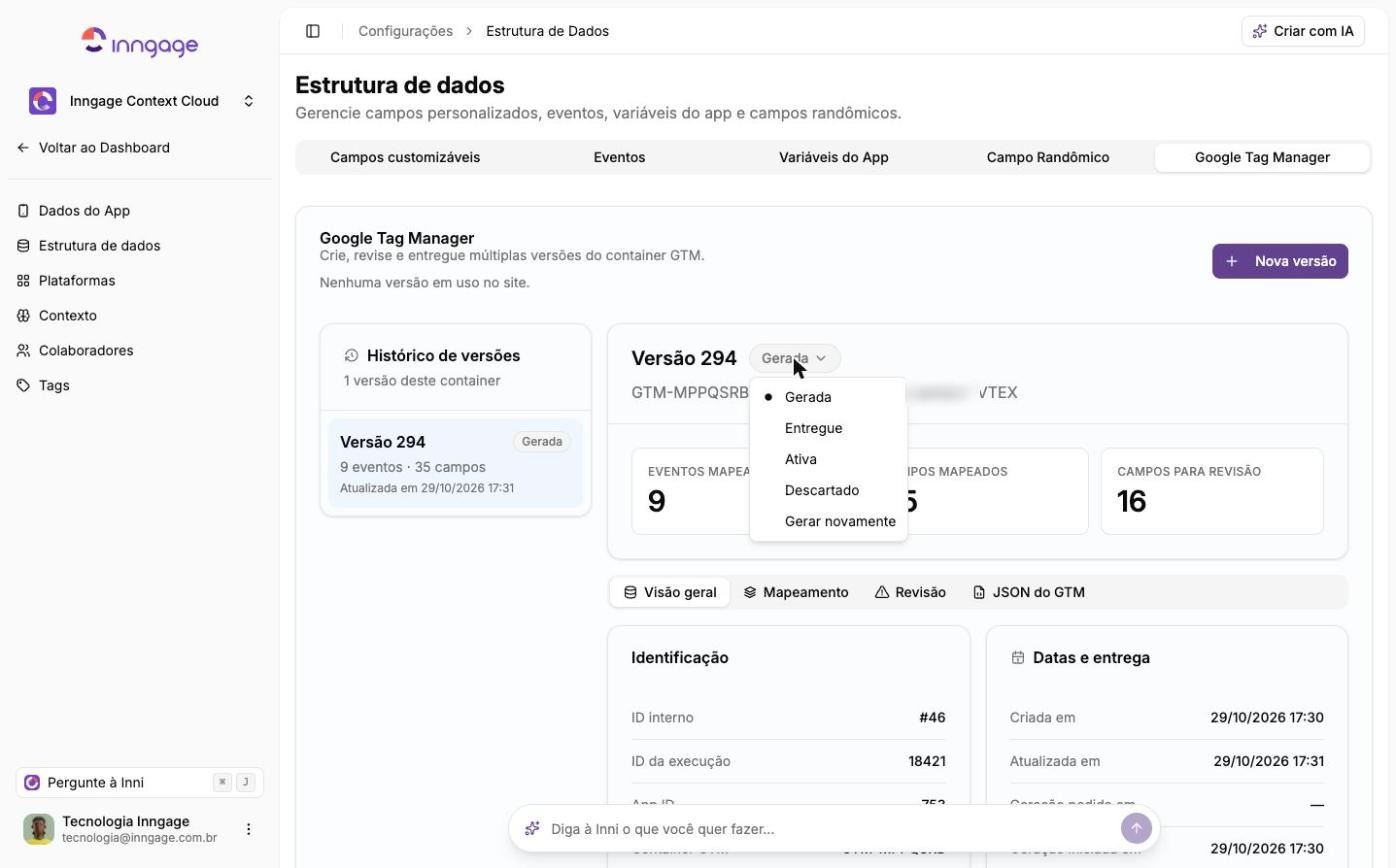
6. Atualizar o status
Clique no selo de status ao lado do nome da versão e escolha Entregue, Ativa ou Descartado, conforme o andamento. O status serve para controle; não altera nada no site.
Quando gerar uma nova versão
Gere uma nova versão sempre que a Estrutura de dados mudar (novo evento ou campo) ou que o site mudar o dataLayer. As versões anteriores ficam no Histórico de versões.
