
Este guia cobre o ciclo básico do Inni Copilot: abrir o painel, consultar dados, criar um recurso a partir de uma proposta, ajustar, desfazer e acompanhar o uso. Para entender o que ele é e as regras de segurança, leia antes Inni Copilot: o copiloto de IA da Context Cloud.
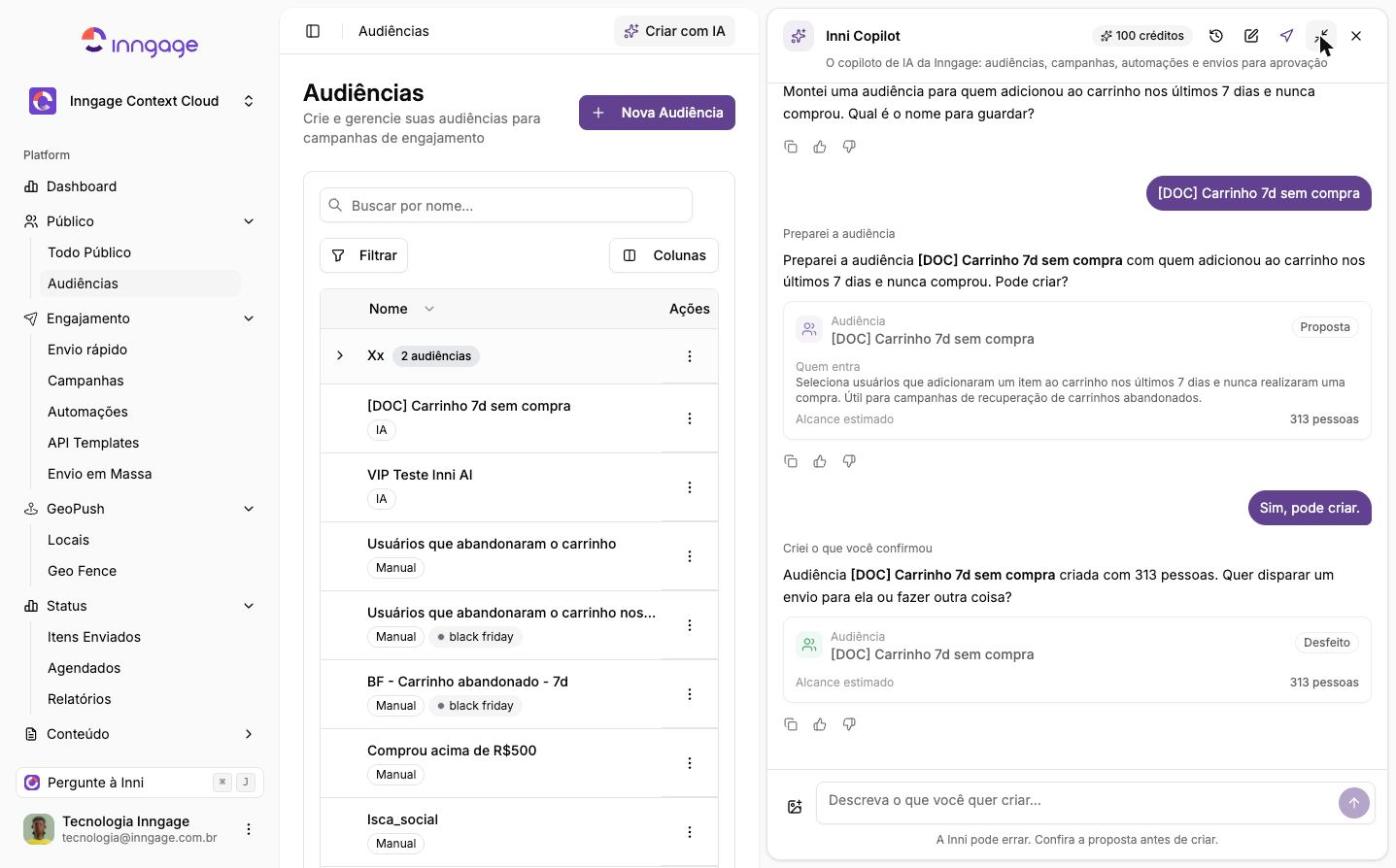
Exemplo usado neste guia: consultar as automações do app e criar uma audiência de carrinho abandonado.
1. Abrir o painel
Use um dos acessos:
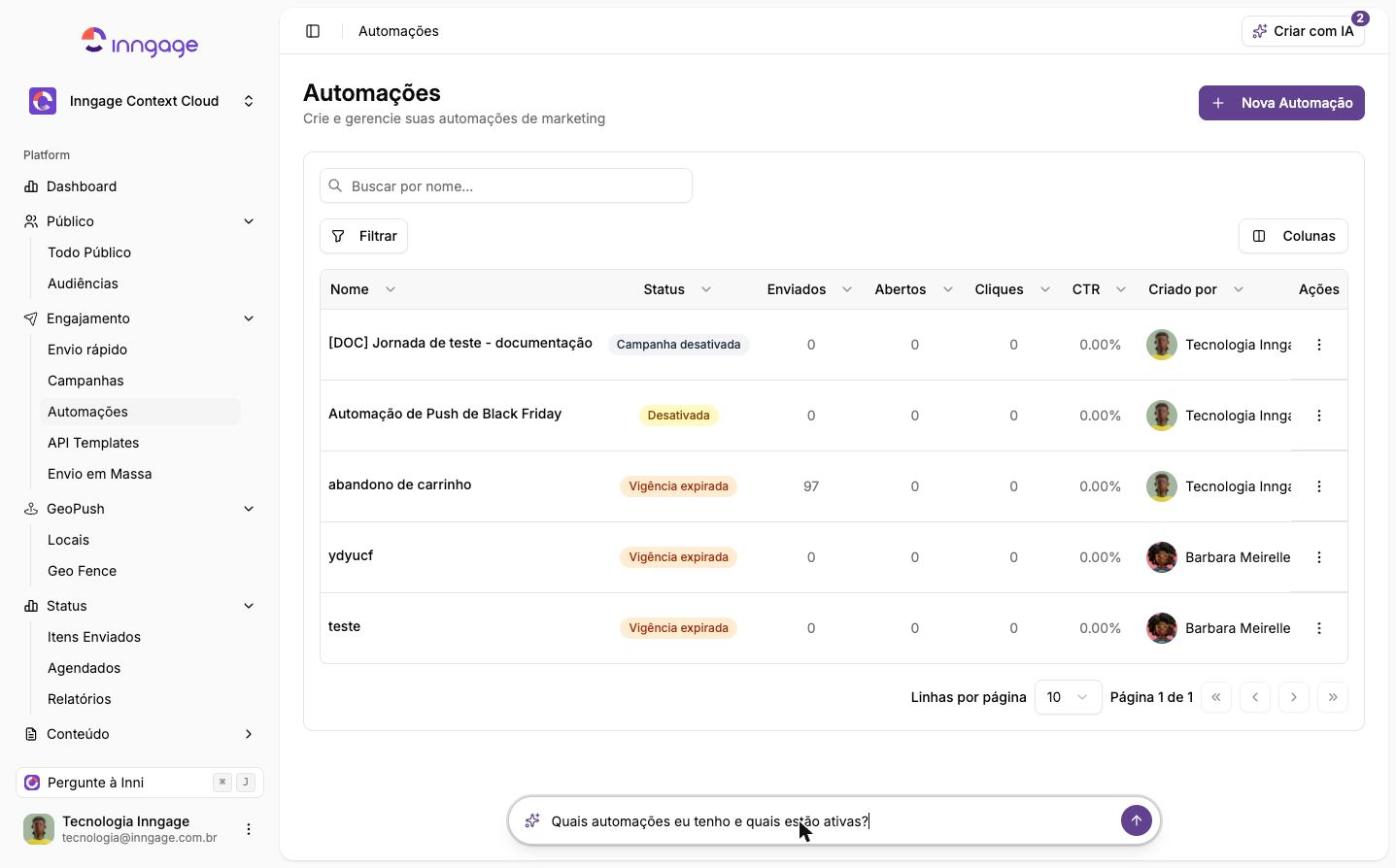
- Barra do rodapé: clique em Diga à Inni o que você quer fazer..., digite o pedido e pressione
Enter. O painel abre já trabalhando no pedido. - Botão Criar com IA (canto superior direito) ou
Ctrl+/: o painel abre em O que você quer criar?, com sugestões em Experimente pedir. Clique em uma sugestão ou digite em Descreva o que você quer criar....
2. Consultar dados
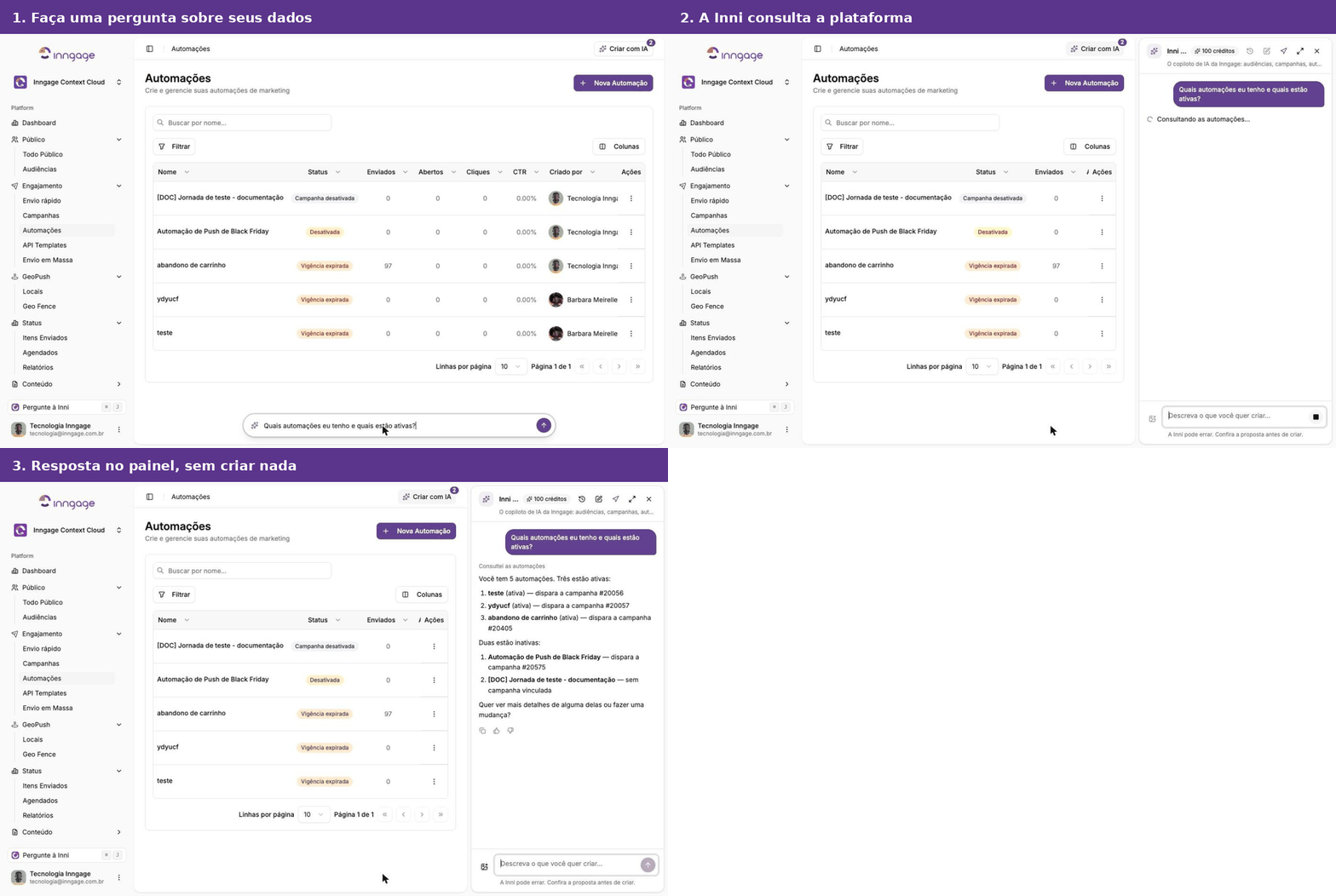
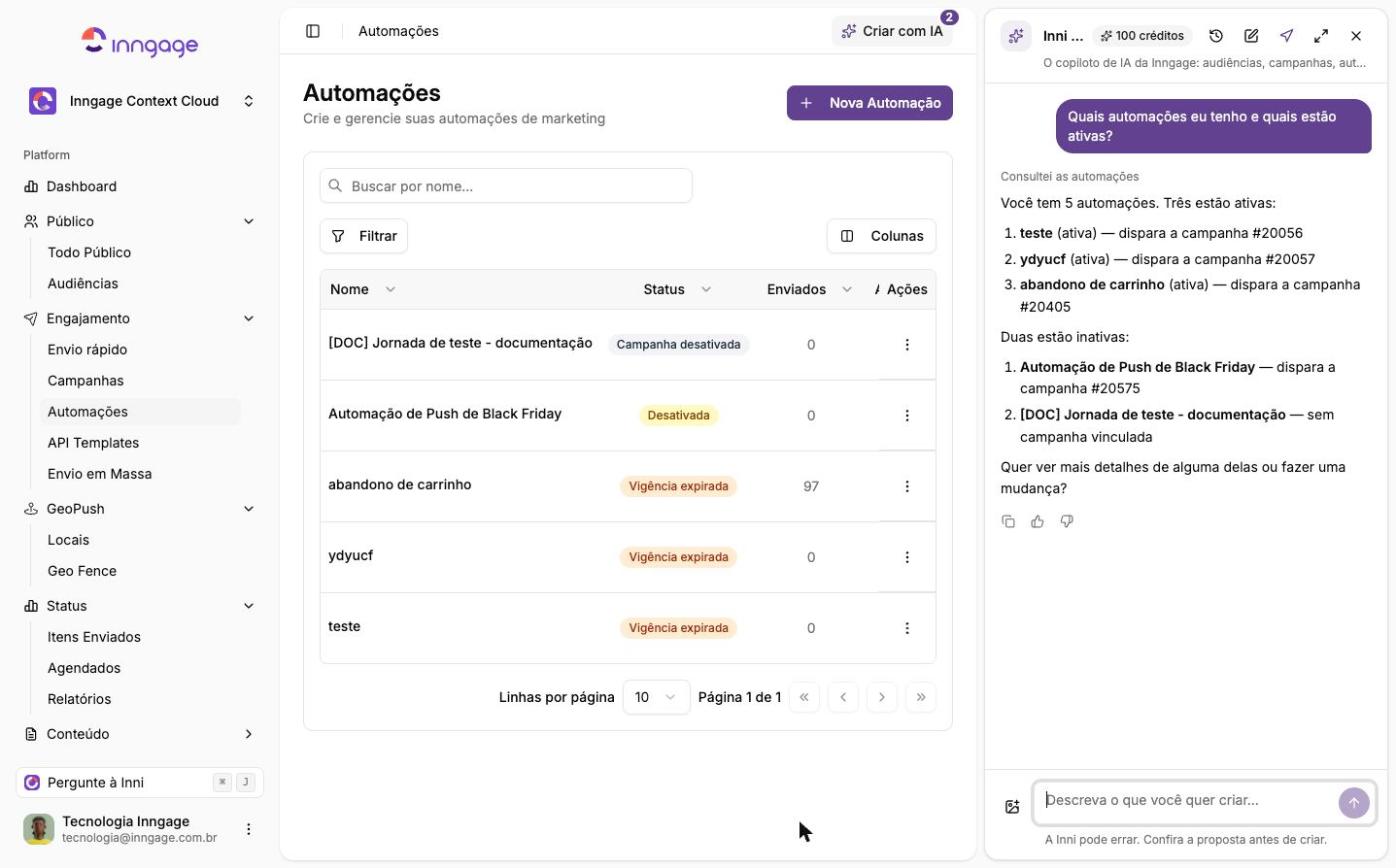
- Digite uma pergunta, por exemplo: "Quais automações eu tenho e quais estão ativas?".
- Pressione
Enterou clique em Enviar mensagem. - O painel mostra o andamento (ex.: "Consultando as automações...") e depois a resposta.
Consultas não criam nem alteram nada. Funcionam para campanhas (por status, com data e envios), audiências (com tamanho), automações, pendências de aprovação, métricas do dashboard ("como foi a semana?") e estado da configuração do app ("o que falta configurar?", "o SDK está integrado?").
3. Criar um recurso a partir de uma proposta
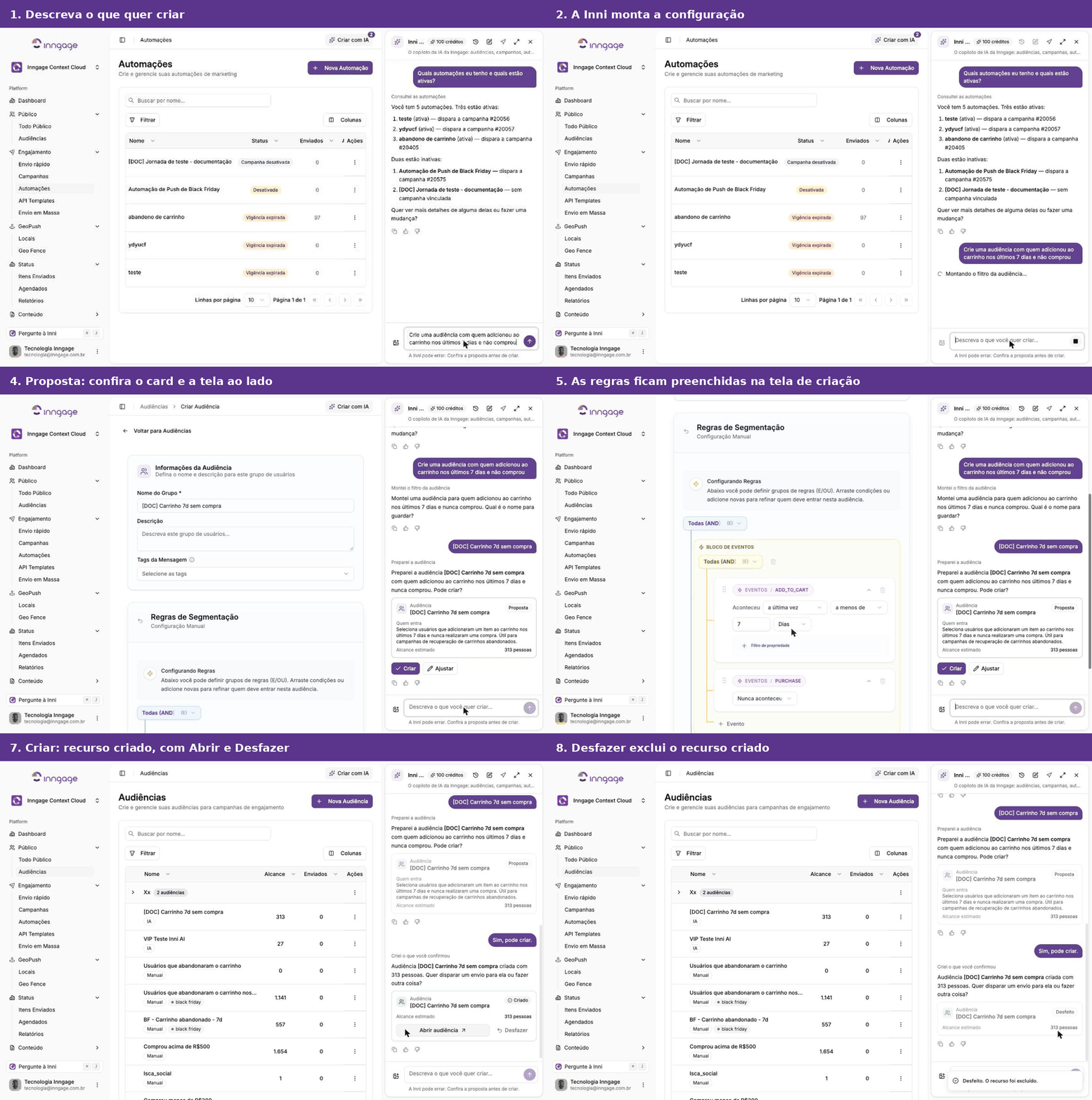
- Descreva o que quer criar, por exemplo: "Crie uma audiência com quem adicionou ao carrinho nos últimos 7 dias e não comprou".
- Responda às perguntas da Inni, se houver (ex.: o nome da audiência).
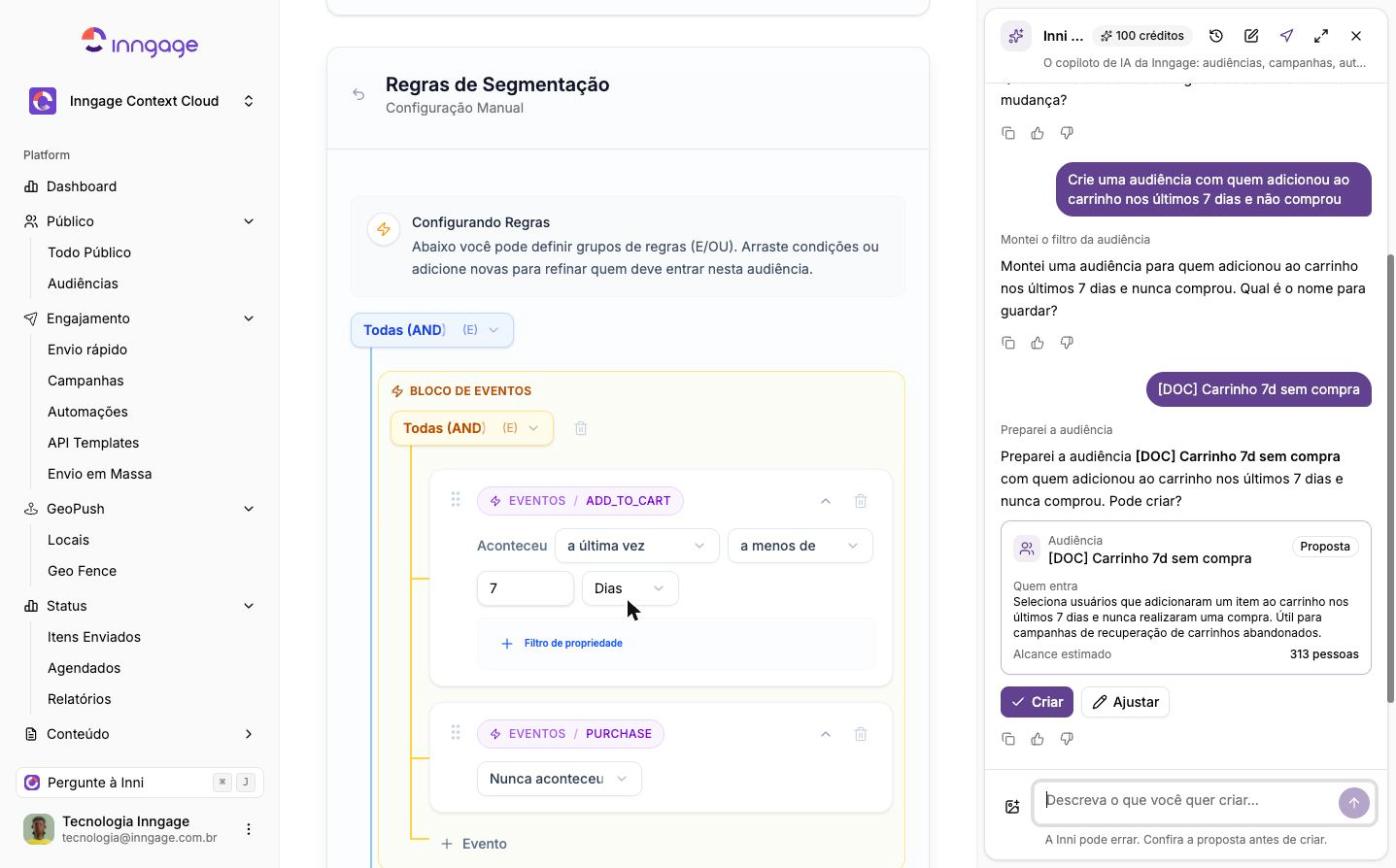
- Confira a Proposta. Ela aparece em dois lugares:
- no cartão do painel, com o tipo do recurso, o nome, a descrição de Quem entra e o Alcance estimado;
- na tela da plataforma, que abre ao lado com o formulário já preenchido (ex.: Regras de Segmentação da audiência).
- Escolha:
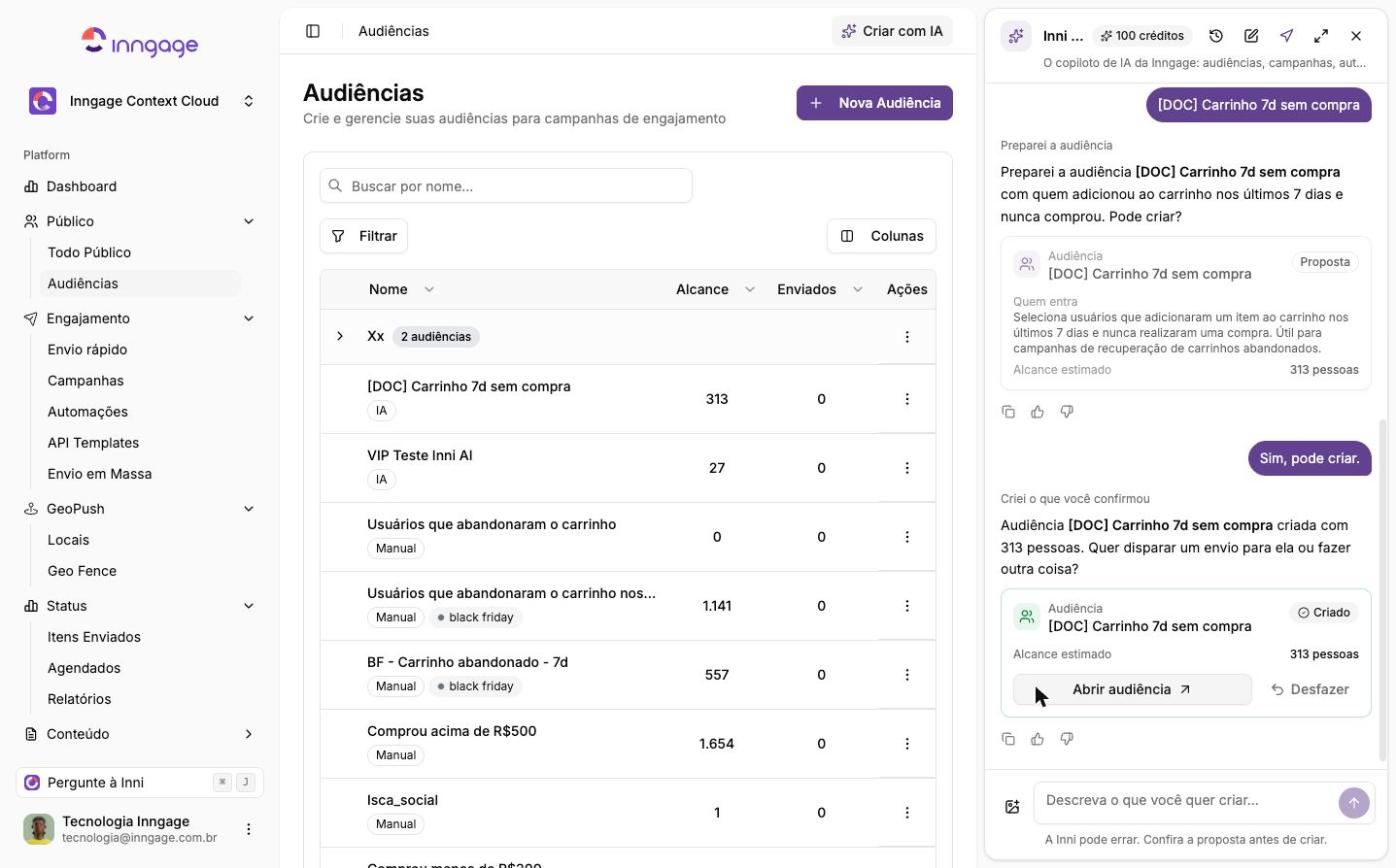
- Criar (ou responda "Sim, pode criar"): cria o recurso e leva você à lista dele.
- Ajustar: abre campos editáveis no cartão (ex.: Nome) com Aplicar ajuste e Cancelar. Também é possível pedir a mudança por mensagem ("deixe mais curto", "outra versão").
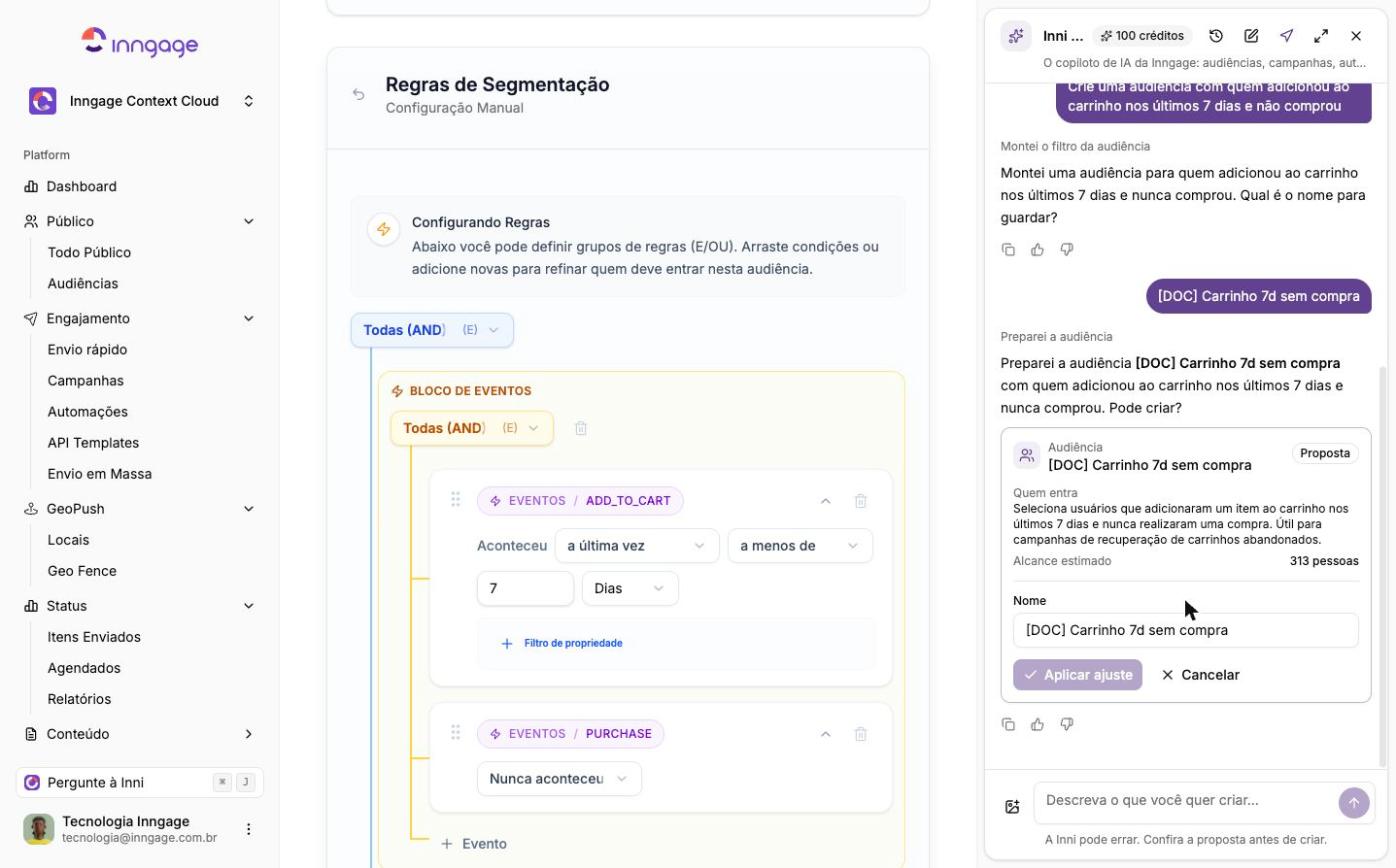
Depois de criado, o cartão muda para Criado e oferece:
- Abrir (ex.: Abrir audiência): leva ao recurso;
- Desfazer: exclui o recurso criado. O cartão muda para Desfeito e aparece o aviso "Desfeito. O recurso foi excluído."
Confira a descrição de Quem entra e as regras na tela antes de clicar em Criar. A interpretação pode diferir do pedido: "não comprou", por exemplo, pode virar "nunca comprou" (sem janela de tempo). Se não for o que você quis, use Ajustar ou peça a correção por mensagem.
4. Editar um recurso existente
- Peça a mudança: "troque o título da campanha Black Friday para …" ou, com a campanha aberta na tela, "edite esta campanha: …".
- O cartão mostra antes → depois, só com o que muda.
- Clique em Aplicar. Desfazer restaura o estado anterior.
Funciona para campanhas, audiências (nome, descrição e filtro), automações, campos personalizados, eventos e itens da biblioteca de contexto.
5. Acompanhar na tela
Com o painel encaixado (tela larga), o botão Acompanhando na tela (ícone de seta, no cabeçalho do painel) controla se a plataforma segue o Copilot:
- Ligado: a cada passo, a tela abre onde aquilo seria feito à mão (lista, dashboard, formulário). Nas propostas, o Copilot abre o formulário e preenche os campos na sua frente.
- Desligado: o Copilot trabalha só no painel.
O Copilot nunca sai de um formulário que você abriu. Um diálogo aberto por ele não bloqueia o chat: Criar e Ajustar continuam clicáveis, e o diálogo fecha sozinho quando o item é criado. Fechar o diálogo à mão dispensa a proposta.
6. Conversas, histórico e uso
| Controle | Função |
|---|---|
| Conversas anteriores (ícone de relógio) | Lista as conversas do app com data e hora; retome qualquer uma. Mostra o bloco Uso da Inni |
| Nova conversa (ícone de lápis) | Começa do zero |
| Parar | Interrompe a resposta no meio; a conversa registra que foi interrompida |
| Ampliar painel | Alterna entre painel estreito e largo |
| Anexar imagem (ícone ao lado do campo) | Anexa JPEG ou PNG para usar em push ou web push |
| Copiar, 👍, 👎 | Abaixo de cada resposta: copiar o texto e avaliar |
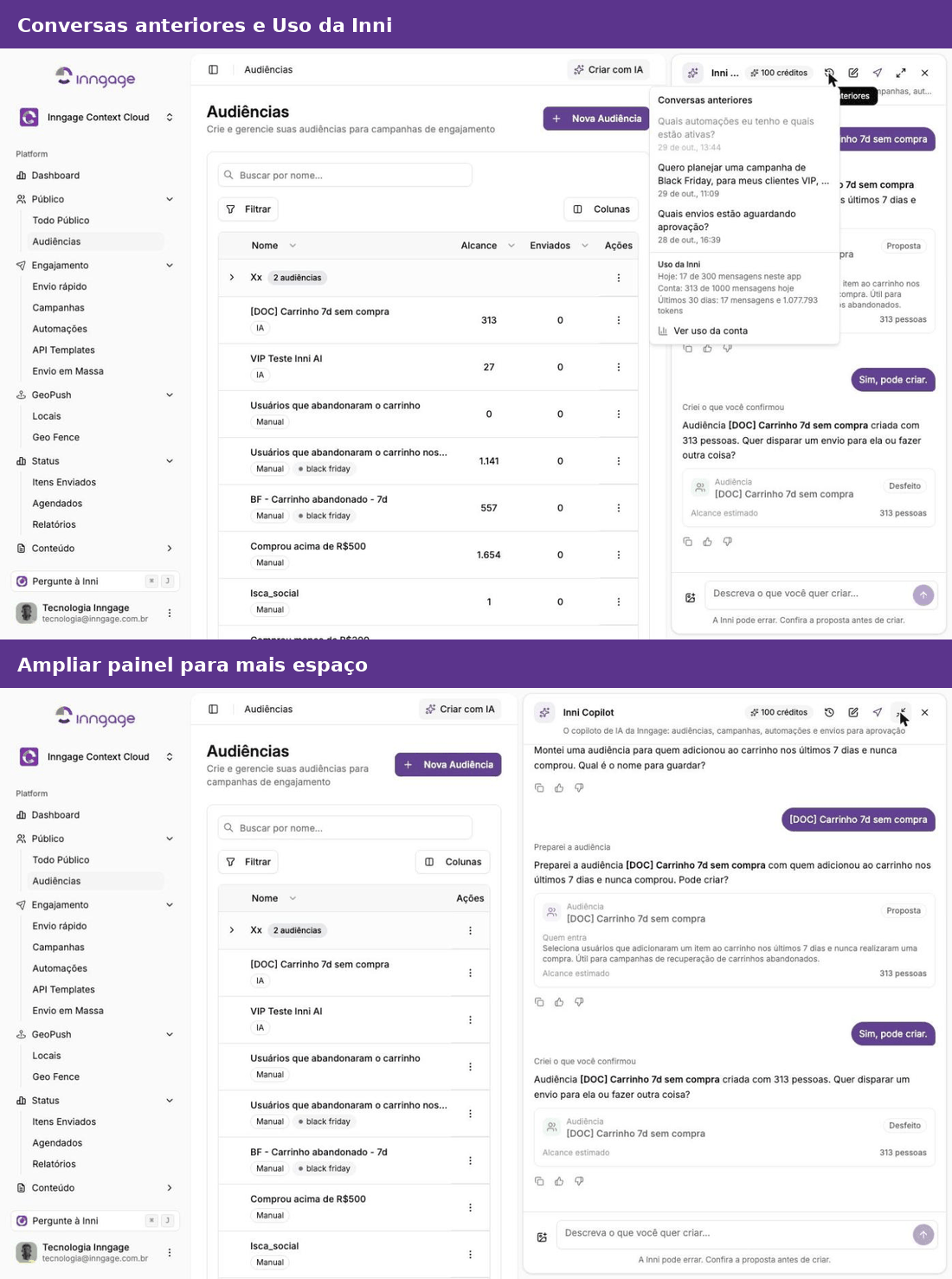
Em Uso da Inni você vê as mensagens de hoje contra a cota do app, e mensagens e tokens dos últimos 30 dias. Ver uso da conta abre o detalhamento de todos os apps da conta, com total e franquia.
Boas práticas
- Seja específico em período, evento e canal: "nos últimos 7 dias", "evento
purchase", "push". - Para campanhas, alimente a biblioteca de contexto (tom de voz, público, produto) — o Copilot usa esse conteúdo nas propostas seguintes.
- Use Desfazer logo após criar algo errado; o prazo é limitado.
- Se a lista da tela não mostrar o recurso recém-criado ou desfeito, recarregue a página.
