Início › Journey Builder › Referência: configurações e componentes do Journey Builder
Referência: configurações e componentes do Journey Builder
🕐 6 minAtualizado em 29/10/2026
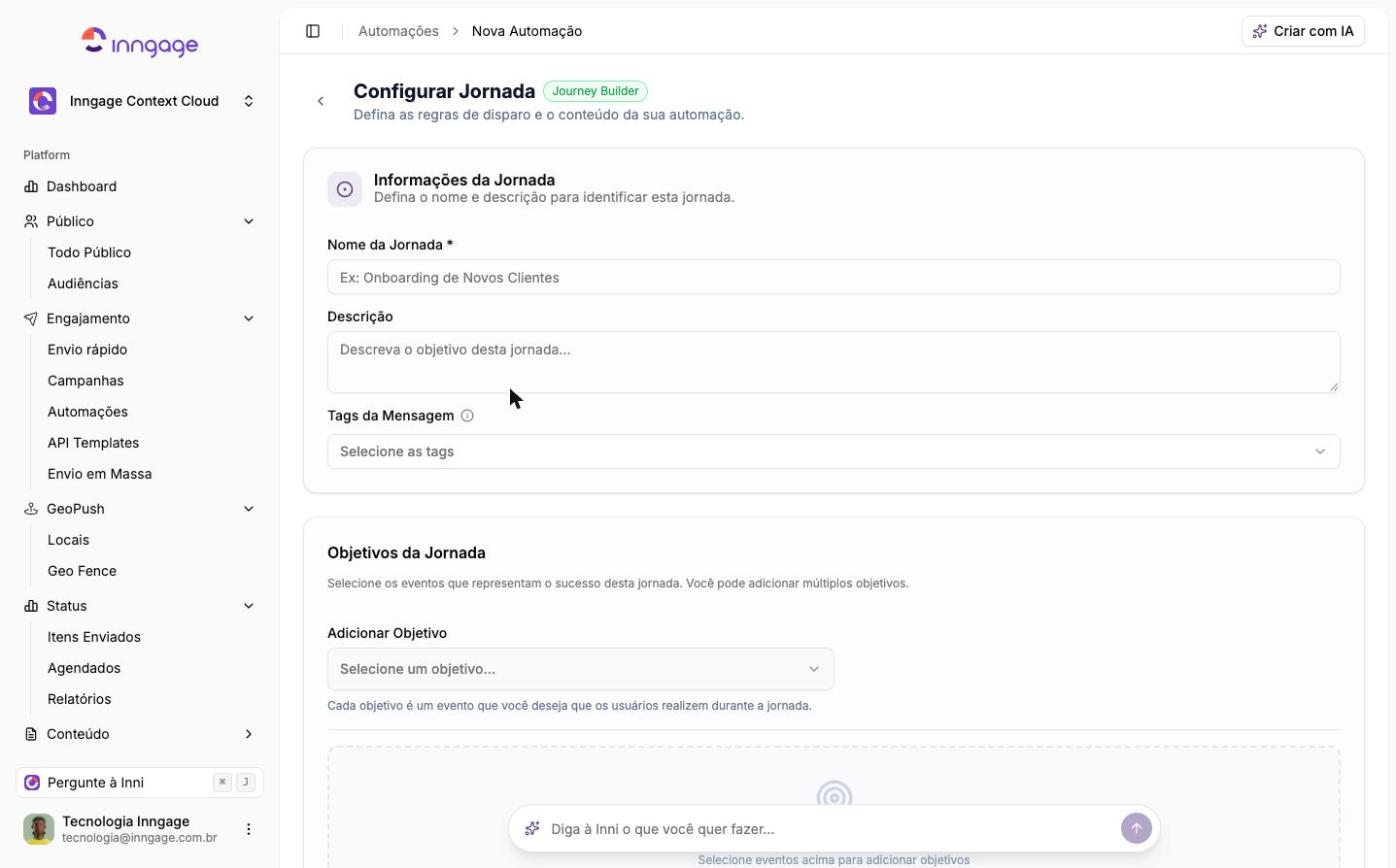
Lista de todos os campos, opções e operadores do Journey Builder, em Engajamento > Automações > Nova Automação > Jornada de Campanhas. Para o passo a passo, veja Como criar uma jornada; para os conceitos, Como funcionam as jornadas. Os valores de exemplo (eventos, campos, audiências) variam conforme o app.
Tela Configurar Jornada
Bloco
Campo
Tipo
Obrigatório
Padrão
Observação
Informações da Jornada
Nome da Jornada
Texto
Sim
—
Exibido no editor e na lista
Informações da Jornada
Descrição
Texto longo
Não
—
Informações da Jornada
Tags da Mensagem
Seleção múltipla
Não
—
Busca e criação via Adicionar Tag
Objetivos da Jornada
Adicionar Objetivo
Seleção de evento
Não
—
Aceita vários; listados em Objetivos Selecionados como "Evento de conversão"
Objetivos da Jornada
Janela de atribuição
Número (dias)
—
7
0 = só durante a jornada
Saída da Jornada
Ao atingir Objetivo / Evento Personalizado / Sem regra de saída
Opção única
—
Ao atingir Objetivo
Evento Personalizado exibe Selecione o evento de saída
Regras de Ativação
Data de Início
Data
Sim
—
Datas passadas bloqueadas. Erro: "A data inicial é obrigatória"
Regras de Ativação
Data de Término (Opcional)
Data
Não
—
Regras de Ativação
Dias da Semana Ativos
Seleção múltipla
—
Seg a Sex
Atalhos Todos e Dias úteis
Regras de Ativação
Horário de Disparo
Intervalo (00h–24h)
—
08:00 – 20:00
Fora do intervalo, mensagens vão para a fila do dia seguinte
Regras de Ativação
Reentrada na jornada
Chave + número (dias)
—
Desligada
Desligada: uma entrada por usuário
Botões: Voltar e Criar Jornada (criação) ou Ir para o fluxo (edição).
Tela Configurar Jornada
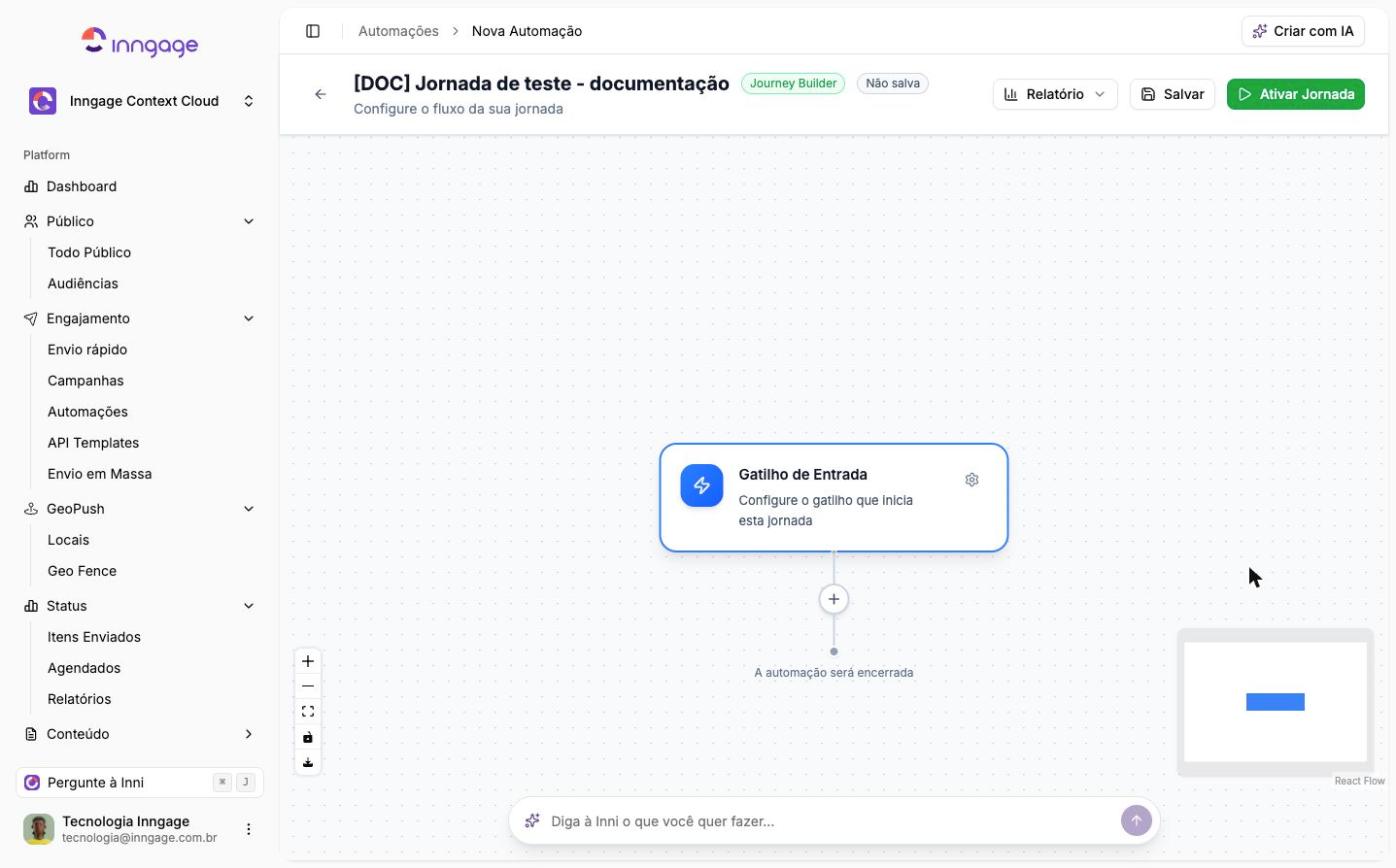
Barra superior do editor
Elemento
Função
Seta de voltar
Abre Configurar Jornada da jornada atual
Nome + selo Journey Builder
Identificação
Selo de status
Não salva ou Inativa
Relatório
Abre Estatísticas da Jornada. Antes de salvar: "Salve a jornada para ver o relatório". Sem entradas: "Ninguém entrou nesta jornada ainda."
Salvar
Grava a jornada. Durante a gravação exibe Salvando...
Ativar Jornada
Ativa o disparo
Criar com IA
Atalho global do assistente de IA da plataforma
Controles do canvas: Zoom In, Zoom Out, Fit View, Toggle Interactivity, Exportar como imagem. Minimapa no canto inferior direito.
Editor visual com o Gatilho de Entrada
Gatilho de Entrada
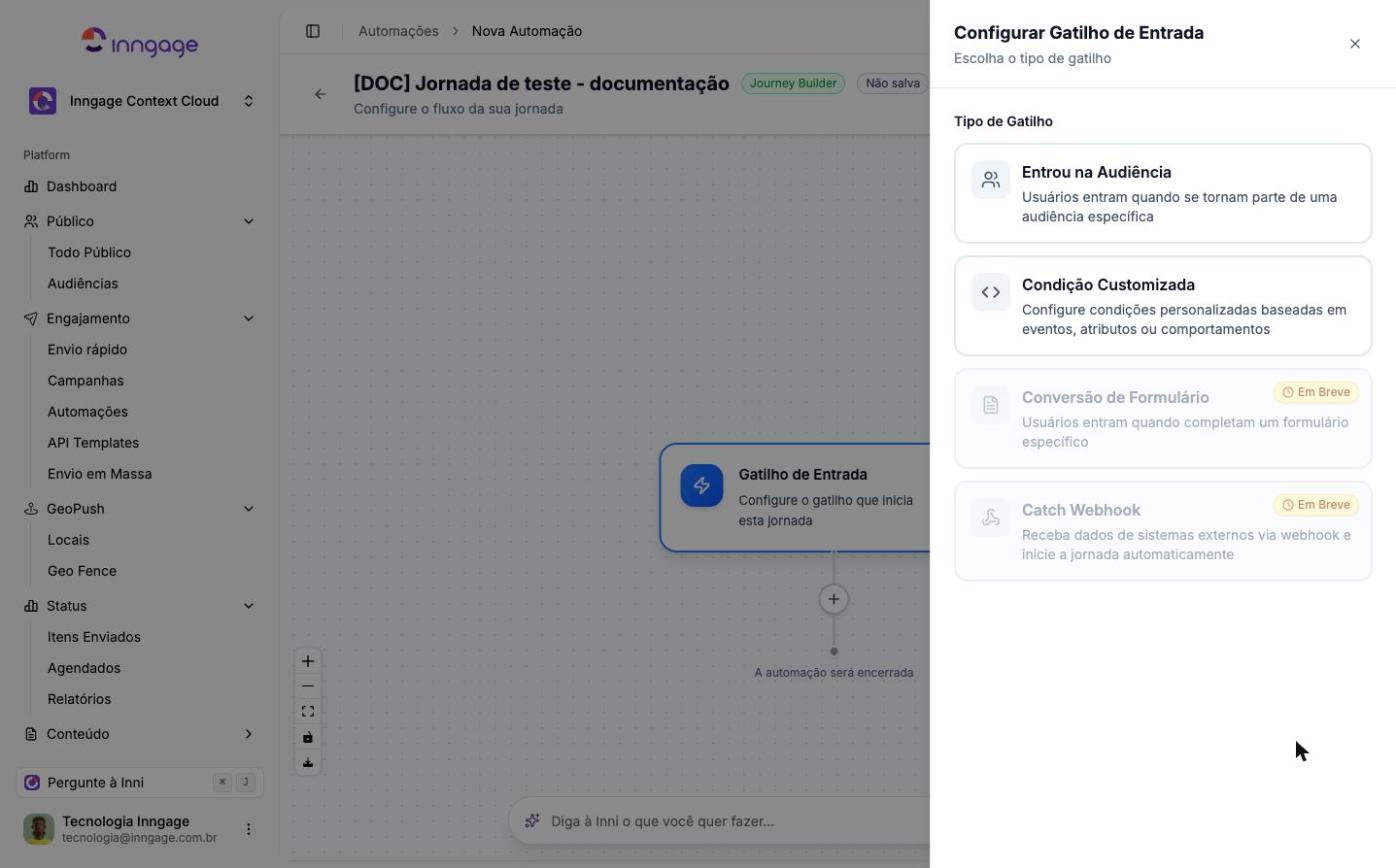
Tipo de Gatilho
Disponível
Configuração
Entrou na Audiência
Sim
Selecionar Audiência: busca por nome; card com total de usuários e data. Mensagem: "Esta automação será aplicada apenas para os usuários desta audiência." Botão Trocar
Condição Customizada
Sim
Configurar Condição com Regra, Grupo e Bloco de eventos
Conversão de Formulário
Em Breve
—
Catch Webhook
Em Breve
—
Tipos de gatilho de entrada
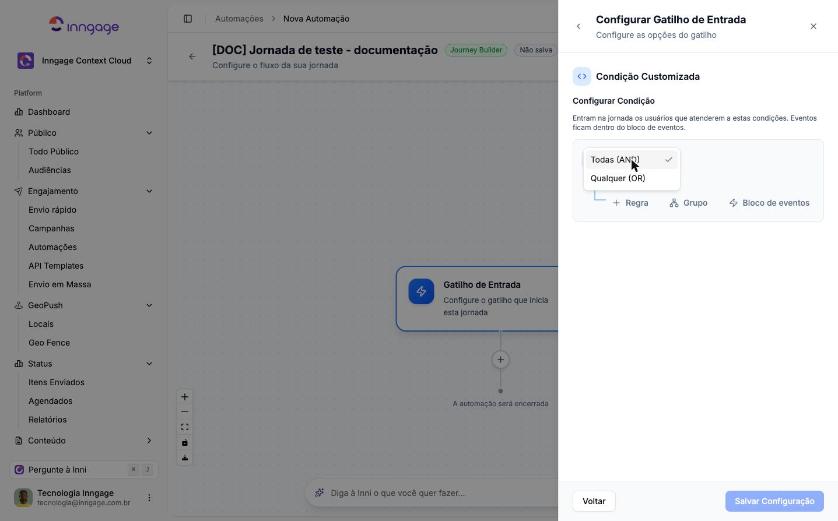
Construtor de condições
Usado no gatilho Condição Customizada e na Divisão de Caminhos > Condição Customizada.
Operador lógico
Opção
Efeito
Todas (AND)
Todas as regras do grupo precisam ser verdadeiras
Qualquer (OR)
Basta uma regra verdadeira
Elementos: Regra (uma condição), Grupo (subconjunto com operador próprio) e Bloco de eventos (só no gatilho; agrupa condições de eventos com operador próprio, botão Evento). Uma regra sem campo exibe "Escolha o campo de todas as condições." e bloqueia o salvamento.
Operador lógico Todas (AND) / Qualquer (OR)
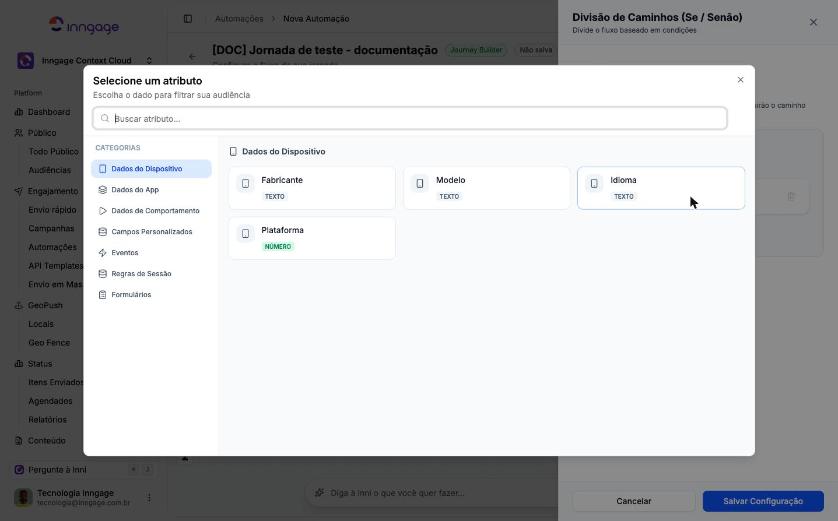
Categorias de atributo
Categoria
Atributos
Tipo
Gatilho
Divisão
Dados do Dispositivo
Fabricante, Modelo, Idioma
Texto
Sim
Sim
Dados do Dispositivo
Plataforma
Número
Sim
Sim
Dados do App
Versão do Aplicativo
Texto
Sim
Sim
Dados do App
Data de Instalação, Data de Atualização, Data de Desinstalação
Data
Sim
Sim
Dados do App
Status
Sim/Não
Sim
Sim
Campos Personalizados
Campos do app (ex.: cpf, name, phone)
Conforme o campo
Sim
Sim
Dados de Comportamento
Regras de Sessão
Data
Dentro do Bloco de eventos
Sim
Eventos
Eventos do app (ex.: add_to_cart, purchase, view_item)
Evento
Dentro do Bloco de eventos
Sim
Formulários
Conversão de Formulário
Evento
Dentro do Bloco de eventos
Sim
Regras de Sessão
Primeira Sessão, Sessão Recorrente, Todas Sessões
Sim/Não
—
Sim
Categorias de atributo na Divisão de Caminhos
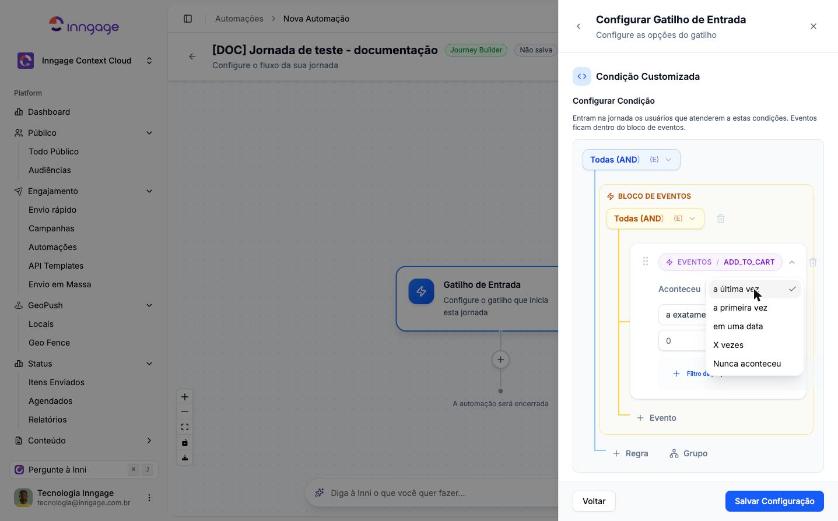
Condição de evento
Campo
Opções
Aconteceu
a última vez, a primeira vez, em uma data, X vezes, Nunca aconteceu
Comparação de tempo
a exatamente, a menos de, a mais de, entre
Valor + unidade
Número + Dias ou Horas
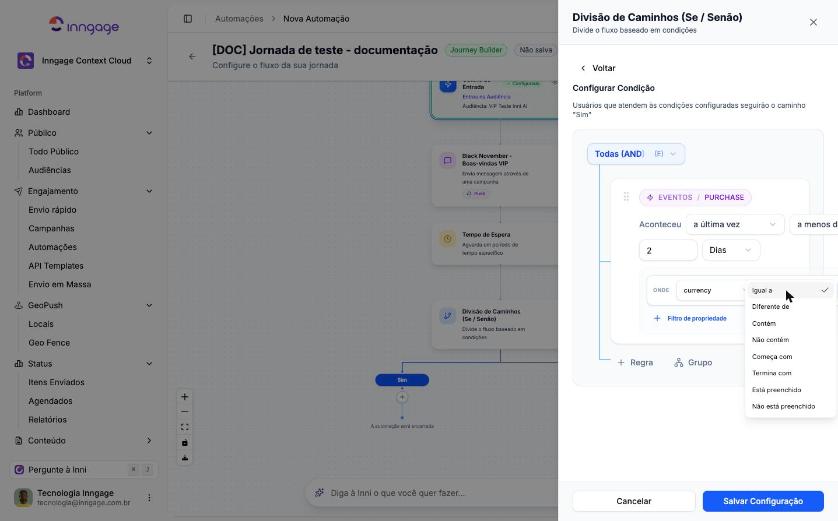
Filtro de propriedade
ONDE propriedade do evento + operador + valor. Aceita várias por evento
Exemplo de propriedades do evento purchase: currency, items, value, coupon, transactionId, shipping.
Operadores para propriedades de texto: Igual a, Diferente de, Contém, Não contém, Começa com, Termina com, Está preenchido, Não está preenchido.
Opções do campo AconteceuOperadores do filtro de propriedade
Ações
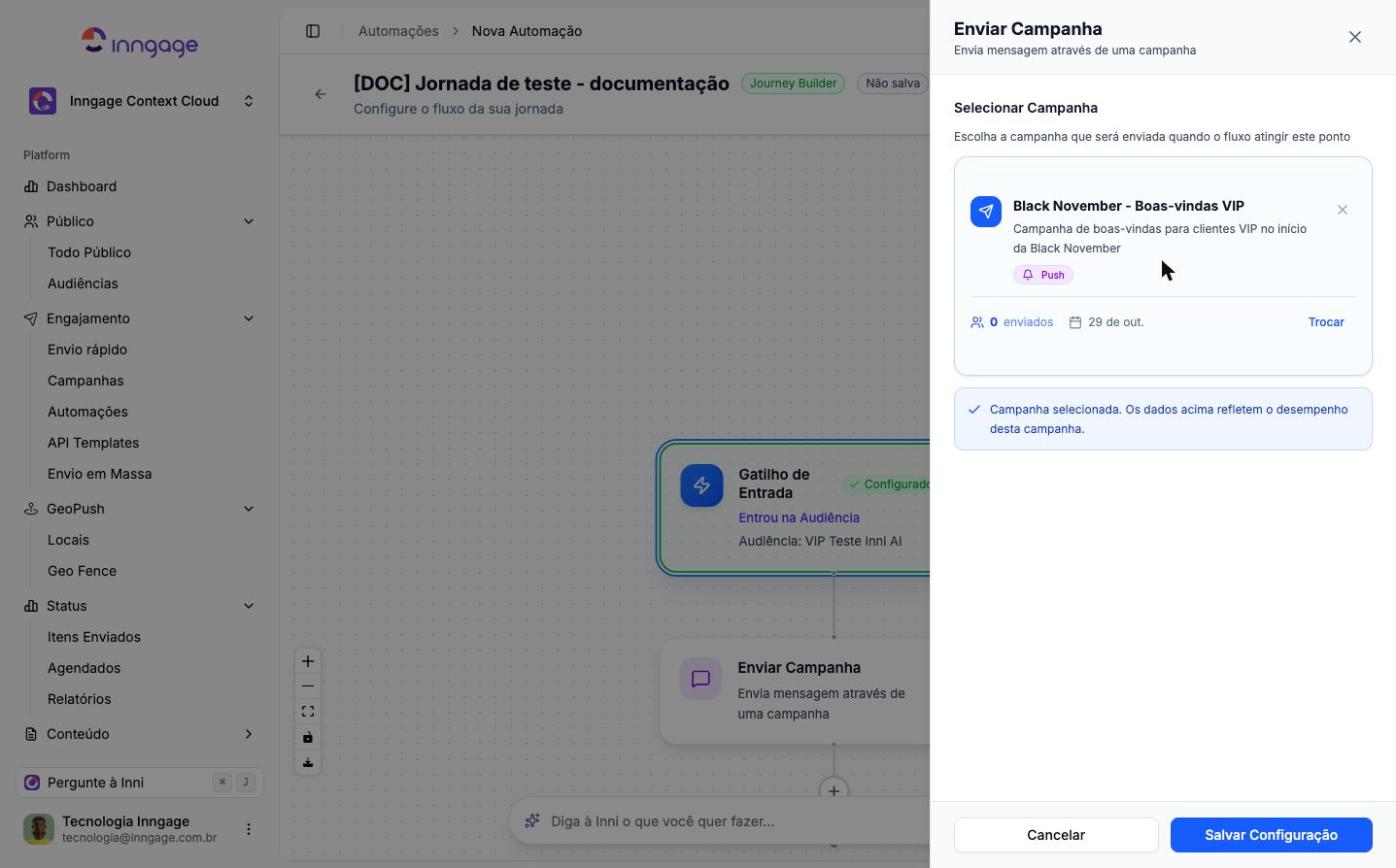
Enviar Campanha
Campo
Detalhe
Selecionar Campanha
Busca por nome, descrição ou canal. Card com canal (ex.: Push, InApp), envios e data
Após selecionar
"Campanha selecionada. Os dados acima refletem o desempenho desta campanha." Botão Trocar
No canvas
Nome da campanha + selo do canal
Seleção de campanha
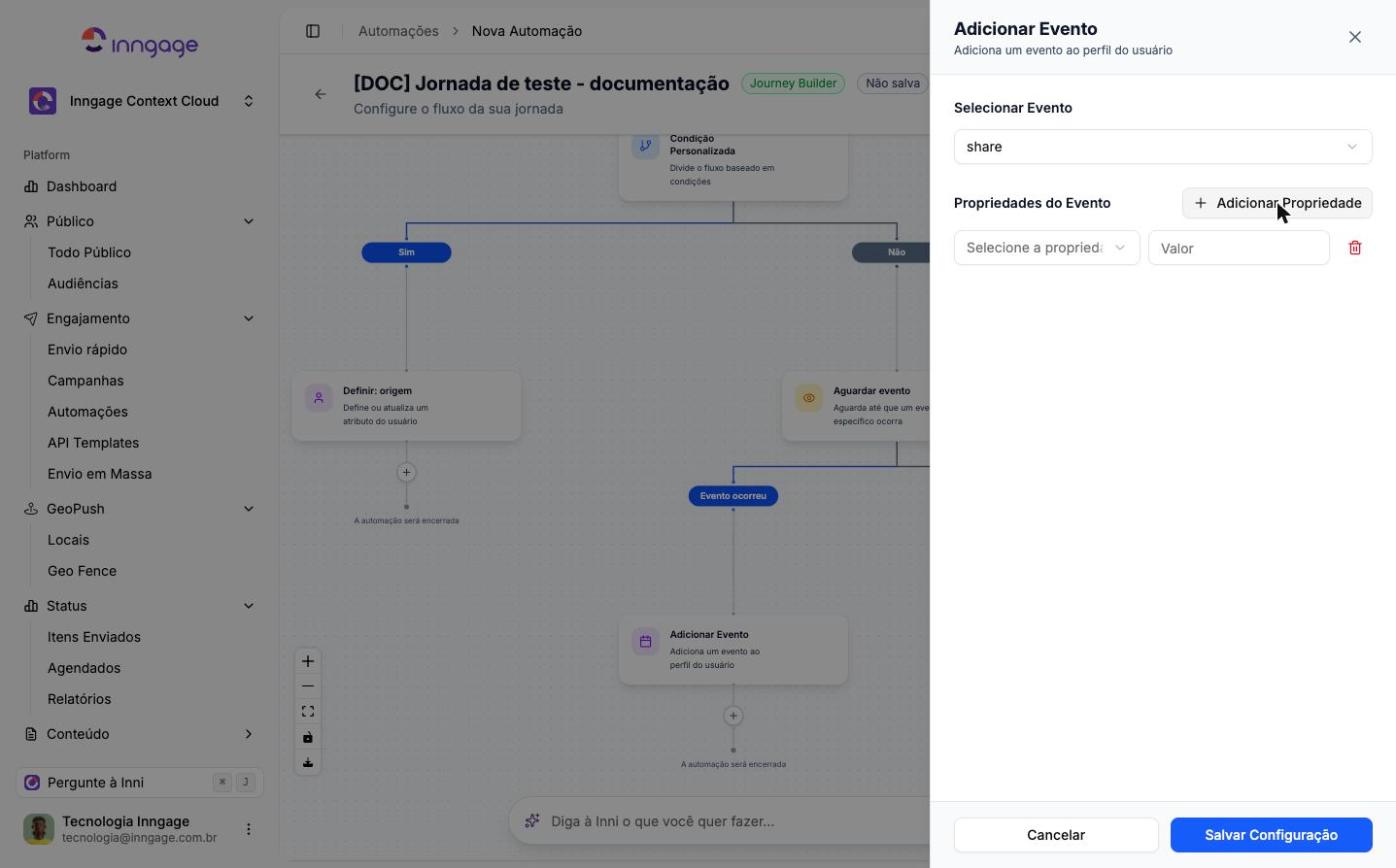
Adicionar Evento
Campo
Detalhe
Selecionar Evento
Lista de eventos do app
Propriedades do Evento
Adicionar Propriedade: propriedade + Valor; o ícone de lixeira remove
No canvas
Adicionar Evento: nome_do_evento
Adicionar Evento com propriedade
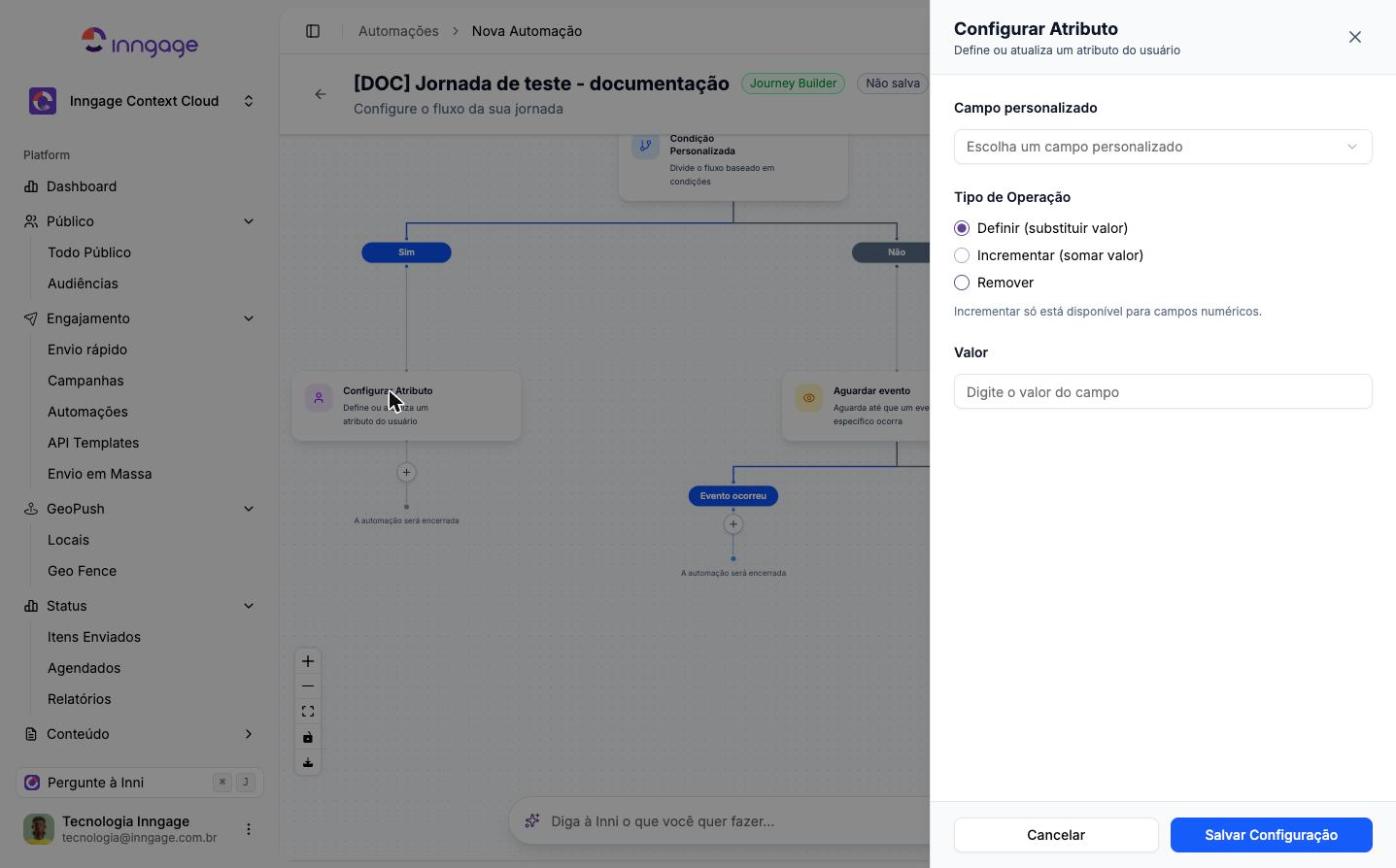
Configurar Atributo
Campo
Detalhe
Campo personalizado
Lista de campos personalizados do app
Tipo de Operação
Definir (substituir valor) (padrão), Incrementar (somar valor), Remover. Incrementar só está disponível para campos numéricos
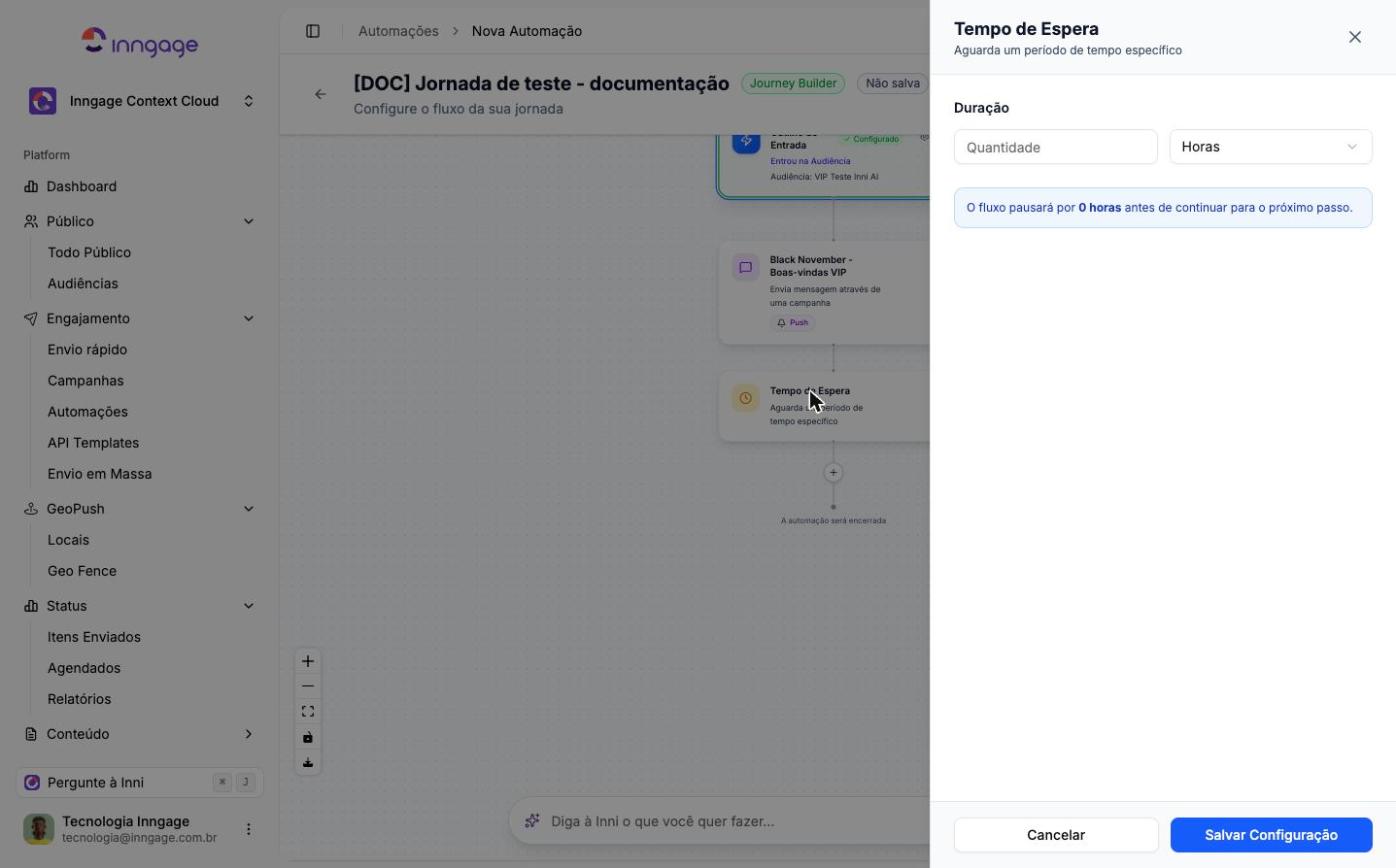
"O fluxo pausará por X antes de continuar para o próximo passo."
No canvas
Aguardar 2d (exemplo)
Tempo de Espera
Divisão de Caminhos (Se / Senão)
Tipo de Condição
Configuração
Ramo "Sim"
Pertence à Audiência
Selecione as Audiências (busca)
Quem pertence às audiências selecionadas
Condição Customizada
Configurar Condição (Regra, Grupo)
Quem atende às condições
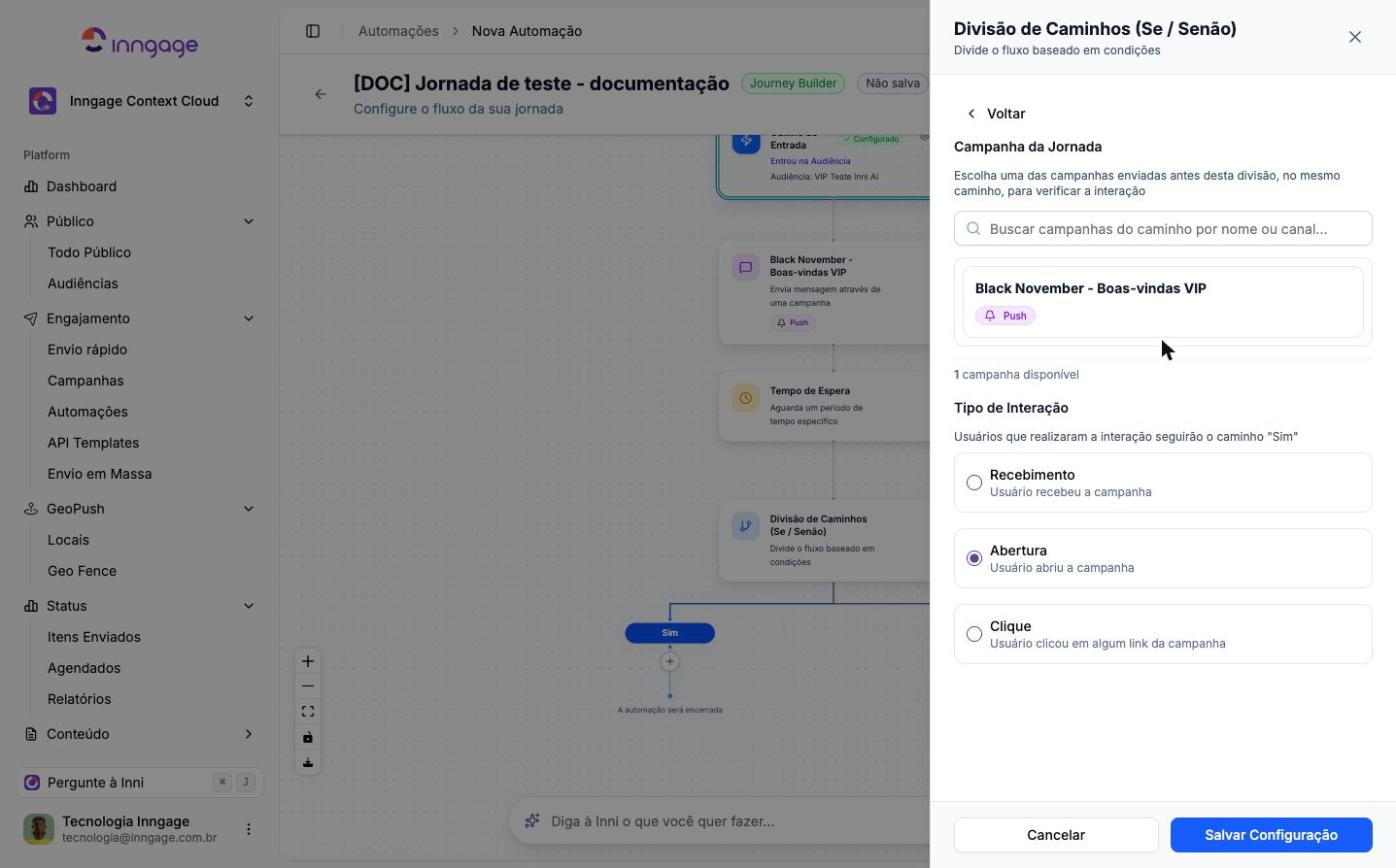
Interação na Jornada
Campanha da Jornada (só campanhas anteriores no mesmo caminho) + Tipo de Interação: Recebimento, Abertura (padrão), Clique
Quem realizou a interação
Ramos: Sim e Não. O botão Voltar no painel retorna à escolha do tipo.
Divisão por Interação na Jornada
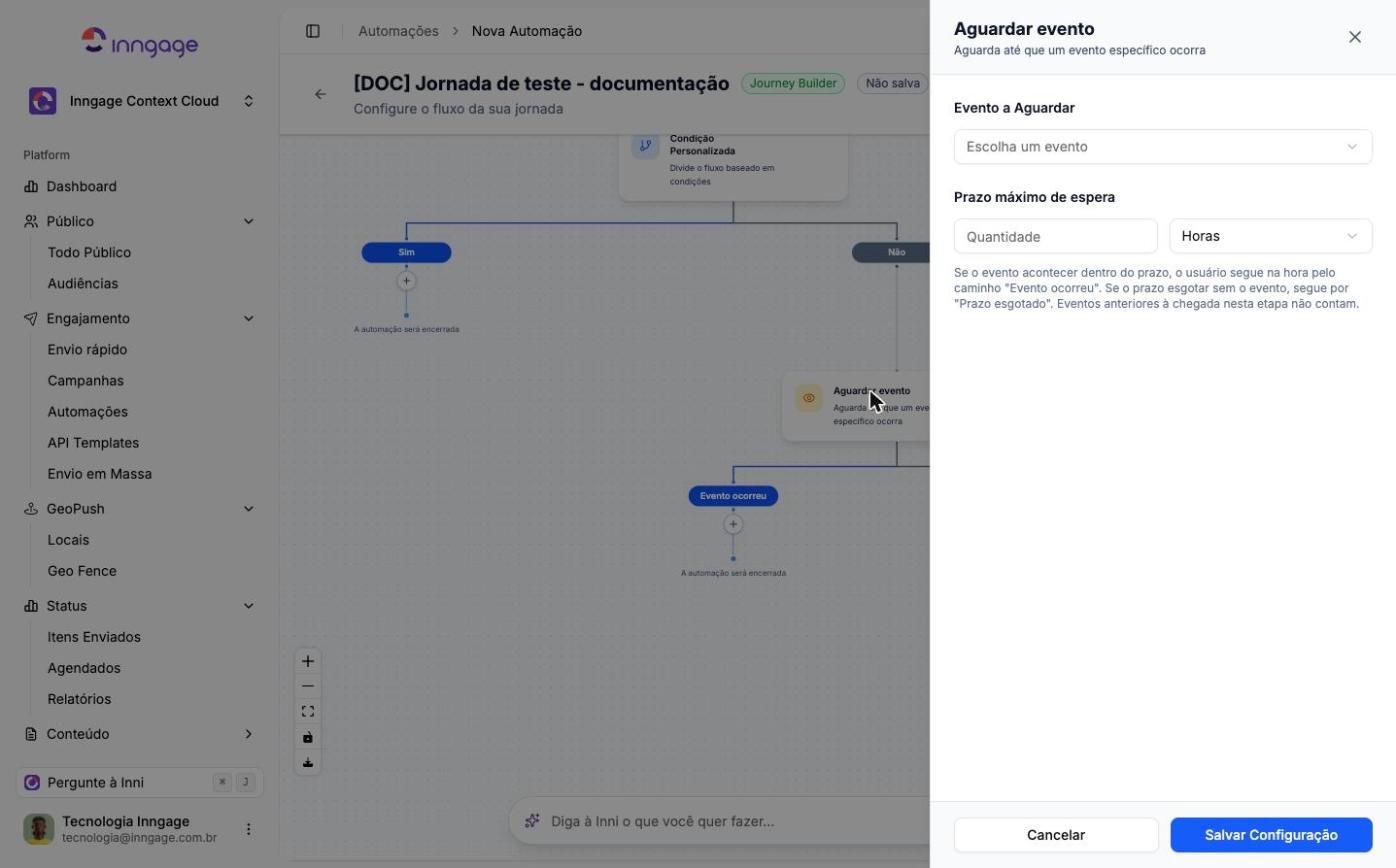
Aguardar evento
Campo
Detalhe
Evento a Aguardar
Lista de eventos do app
Prazo máximo de espera
Quantidade + Horas (padrão), Dias, Semanas
Regra
Evento dentro do prazo: segue na hora por Evento ocorreu. Prazo esgotado sem evento: segue por Prazo esgotado. Eventos anteriores à chegada na etapa não contam
No canvas
Aguardar: purchase (24h) (exemplo)
Configuração do Aguardar evento
Lista de Automações
Elemento
Detalhe
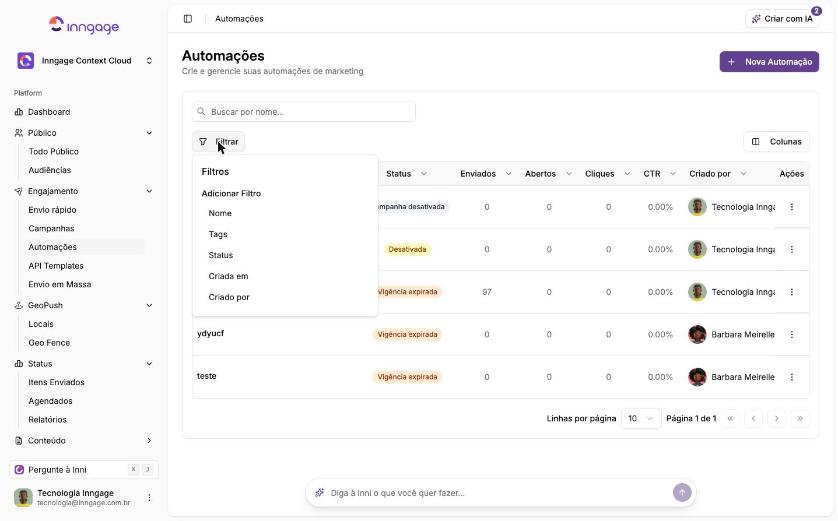
Colunas
Nome, Status, Enviados, Abertos, Cliques, CTR, Criado Por, Criada Em, Último Envio (visibilidade em Colunas)
Filtrar
Propriedades: Nome, Tags, Status, Criada em, Criado por; cada filtro com Condição
A lista reúne jornadas e automações customizadas. Editar em uma jornada abre o editor visual; em uma automação customizada, abre a tela Automação Customizada.