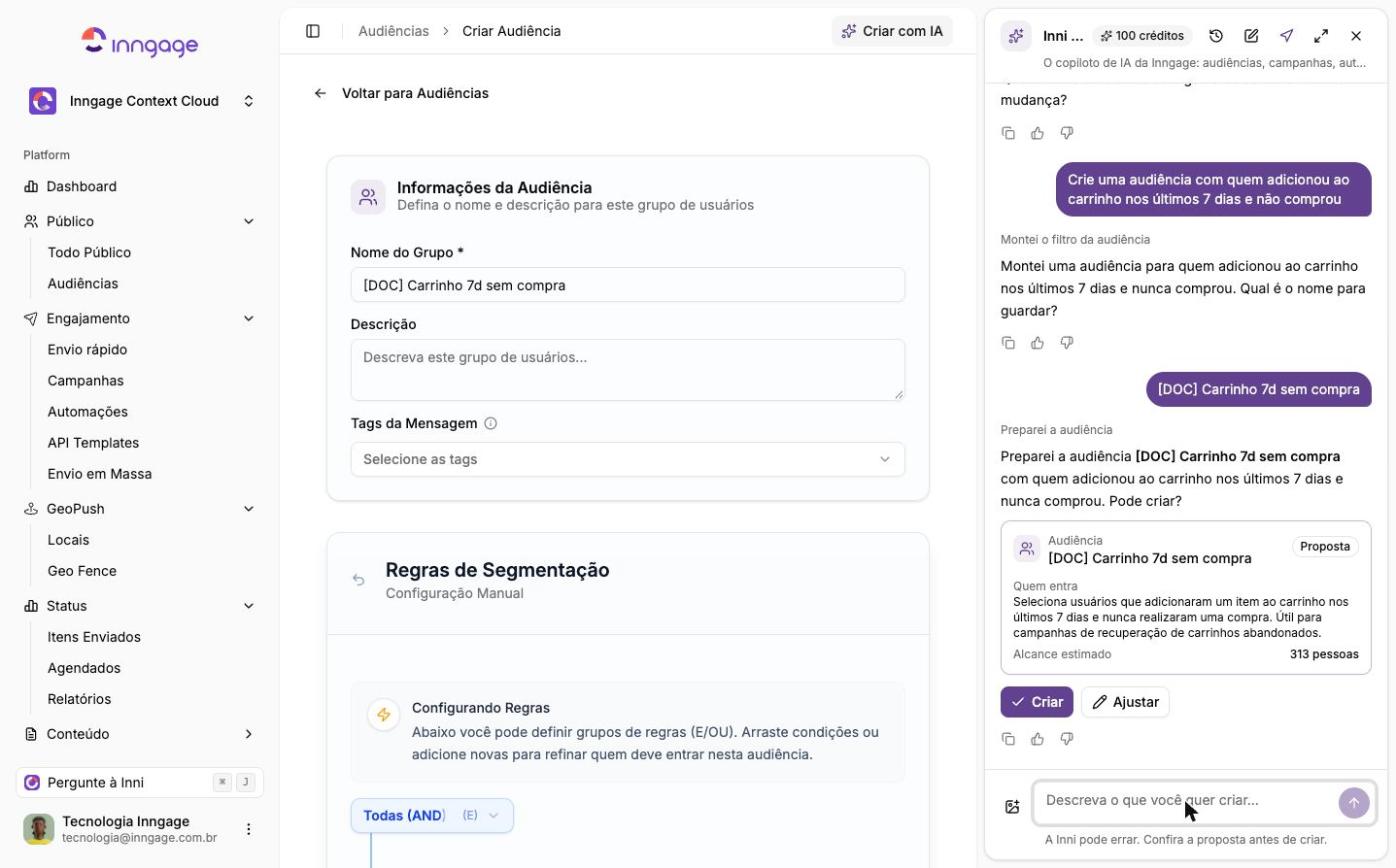
Catálogo do que o Inni Copilot consulta, cria, edita e envia, com exemplos de pedido. Para o ciclo básico (proposta → conferir → criar → desfazer), veja Como usar o Inni Copilot.
Legenda da coluna Desfazer: Sim = o recurso criado é excluído ou a edição é revertida pelo botão Desfazer do cartão (dentro do prazo); — = não se aplica.
Campanhas
Ação
Exemplo de pedido
Resultado
Desfazer
Listar
"Quais campanhas estão em rascunho?" / "Campanhas enviadas este mês"
Lista por status; enviadas vêm com data e quantidade de envios
—
Criar
"Crie uma campanha de push para a Black Friday com 20% off"
Cartão com nome, canais, conteúdo por canal e prévia do push → Criar cria em rascunho. Ajustar, "mais curto", "outra versão"
Sim
Editar
"Troque o título desta campanha para …"
Cartão antes → depois → Aplicar
Sim (restaura)
Métricas
"Como foi a campanha X?" / "Cliques da campanha X nos últimos 7 dias"
Enviados, entregues, aberturas e cliques por canal e período ("ontem", "últimos 30 dias", "até X dias atrás")
—
Proposta de criação em cartão
Audiências
Ação
Exemplo de pedido
Resultado
Desfazer
Listar
"Quais audiências eu tenho e o tamanho de cada uma?"
Lista com tamanho
—
Criar
"Audiência de quem comprou nos últimos 30 dias e tem telefone preenchido"
Filtro montado a partir do pedido (campos, eventos, datas, telefone preenchido, Todo Público), alcance estimado antes de criar; nasce com a etiqueta IA
Sim
Editar
"Renomeie a audiência X" / "Inclua quem fez add_to_cart nessa audiência"
Nome, descrição e filtro; antes → depois
Sim
Automações
Ação
Exemplo de pedido
Resultado
Desfazer
Listar
"Quais automações estão ativas?"
Ativas, inativas e rascunhos
—
Criar
"Crie uma automação que envie a campanha X quando acontecer purchase, de segunda a sexta das 9h às 18h"
Gatilho por evento, campanha, dias, horário, datas e reenvio; nasce inativa
Envio criado em aprovação; nunca dispara. O cartão aponta para Agendados › Pendências
—
Envio rápido
"Mande um push para Todo Público: título …, texto …, link …"
Mensagem avulsa (push, SMS, WhatsApp, web push) sempre em aprovação; alcance no cartão; Ajustar edita título, texto e link
—
Envio de teste
"Envie um teste da campanha X para os identifiers a, b, c"
Entrega imediata para até 10 identifiers da base, sem aprovação; cartão Enviado (teste)
—
Imagem
Anexar JPEG/PNG no campo de mensagem
A imagem entra no push ou web push e aparece na miniatura do cartão
—
Pendências
"O que está pendente?"
Lista os envios em aprovação. Aprovar / Recusar ficam no menu de Enviados › Pendências, só para quem tem permissão, com confirmação
—
Canal indisponível
"Crie uma campanha de e-mail" (app sem e-mail)
Recusa citando só os canais ativos no app
—
Estrutura de dados e contexto
Ação
Exemplo de pedido
Resultado
Desfazer
Campos personalizados
"Quais campos personalizados existem?" / "Crie o campo data_ultima_compra"
Listar, criar (tipo inferido pelo nome e uso) e editar
Sim
Eventos
"Crie o evento add_to_wishlist"
Listar, criar e editar
Sim
Biblioteca de contexto
"Guarde: nosso tom de voz é descontraído e usamos 'você'"
Itens de memória da marca (tom de voz, público, produto…). O conteúdo entra nas propostas seguintes
Sim
Importar estrutura de outro app
"Copie os eventos e campos do app X para este"
Copia eventos e campos do app de origem, substituindo o que existe no destino
Não — ação destrutiva, confirme antes
Canais e configuração do app
Ação
Exemplo de pedido
Resultado
Desfazer
Canais
"Quais canais estão ativos?" / "Ative o SMS"
Lista canais e provedores; ativação de SMS, WhatsApp e e-mail pede as credenciais em um campo seguro fora da conversa
Sim (desativa)
Push mobile
"Configure o push do app Android"
Escolha de SDK e pacote; o JSON do Firebase é lido no seu navegador e só os dados necessários sobem
Sim (volta a "sem SDK")
Web push
"Configure o web push do site"
Endereços do site, On-Site, script e service worker em campos de código
Sim
Diagnóstico
"O que falta configurar?" / "O SDK está integrado?"
Resposta pelo estado real do app
—
App novo e onboarding
Ação
Exemplo de pedido
Resultado
Criar app
"Crie um app chamado Loja Norte, Android e iOS, produção"
App criado com plataformas e ambiente; Abrir primeiros passos troca o app selecionado
Boas-vindas
—
Na tela de primeiros passos de um app recém-liberado, o convite Começar com o assistente / Seguir sozinho; a escolha é lembrada por app
Onboarding guiado
Começar / Fazer com o assistente no cabeçalho do wizard
O Copilot conduz as etapas e marca cada uma ao concluir
Insights e agente proativo
Recurso
Onde aparece
O que faz
Métricas do dashboard
Pedido "como foi a semana?"
Números por canal e período, com recomendações
Contagens no botão
Botão Criar com IA
Pendentes de aprovação, rascunhos e automações inativas viram um número no botão; o tooltip explica
Insight na barra
Barra do rodapé
Canal com entrega baixa ou base sem envio recente aparecem como uma linha (uma por dia; × dispensa por 7 dias; some em 12 s)
O que o Copilot não faz
Não dispara nenhum envio por conta própria: tudo nasce em rascunho, inativo ou aguardando aprovação; só o envio de teste é imediato, e só para identifiers que você informa.
Não usa canais que não estejam ativos no app.
Não guarda credenciais na conversa.
Não faz nada que o seu perfil de acesso não permita na plataforma.