
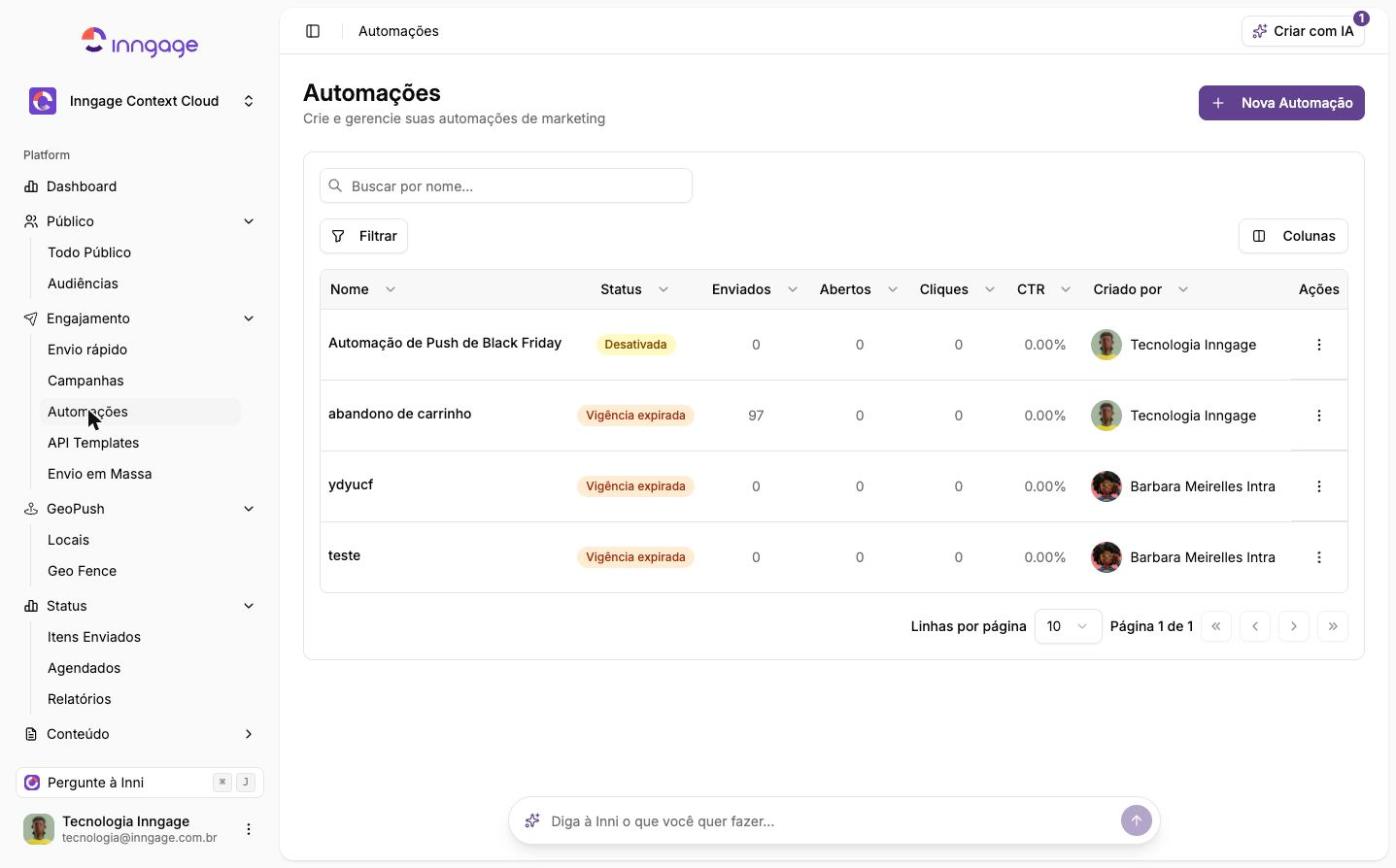
O Journey Builder é o editor visual da Inngage Context Cloud para criar jornadas: fluxos de comunicação em várias etapas que reagem ao comportamento de cada usuário e rodam sem ação manual. Uma jornada é criada em Engajamento > Automações > Nova Automação > Jornada de Campanhas e aparece na mesma lista das demais automações.
Este artigo explica os conceitos: o que é uma jornada, como o fluxo se ramifica, como objetivos e saída funcionam e quais são os estados de uma jornada. Para o passo a passo, veja Como criar uma jornada no Journey Builder. Para a lista de todos os campos e opções, veja a Referência de configurações e componentes.
O que uma jornada faz
Uma jornada leva cada usuário de um ponto de entrada (o Gatilho de Entrada) até um resultado de negócio (os Objetivos da Jornada), passando por mensagens, esperas e decisões. Ela serve para réguas que dependem do tempo e do comportamento de cada pessoa: boas-vindas, carrinho abandonado, pós-compra, reativação.
A diferença para uma campanha comum: a campanha é um envio; a jornada decide, usuário a usuário, qual é o próximo passo com base no que ele fez desde que entrou.
Estrutura de uma jornada
Toda jornada tem duas camadas:
| Camada | Onde é definida | O que controla |
|---|---|---|
| Configuração geral | Tela Configurar Jornada | Nome, objetivos, janela de atribuição, regra de saída, vigência, dias e horário de disparo, reentrada |
| Fluxo | Editor visual (canvas) | Gatilho de entrada e a sequência de nós: ações, esperas e divisões |
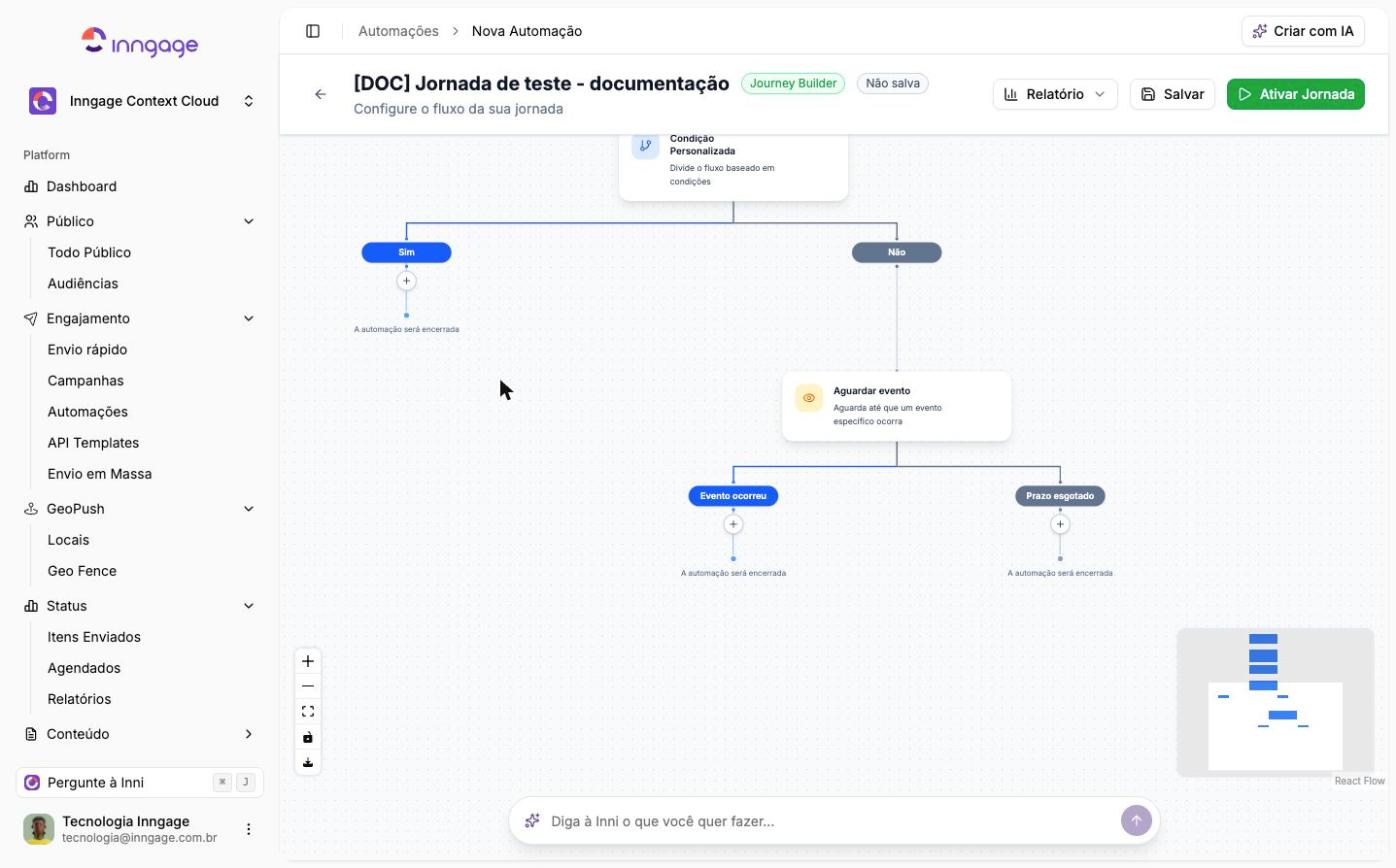
O fluxo é uma árvore vertical. Começa sempre no nó Gatilho de Entrada e cada caminho termina no marcador A automação será encerrada. O usuário que chega ao fim de um caminho sai da jornada.
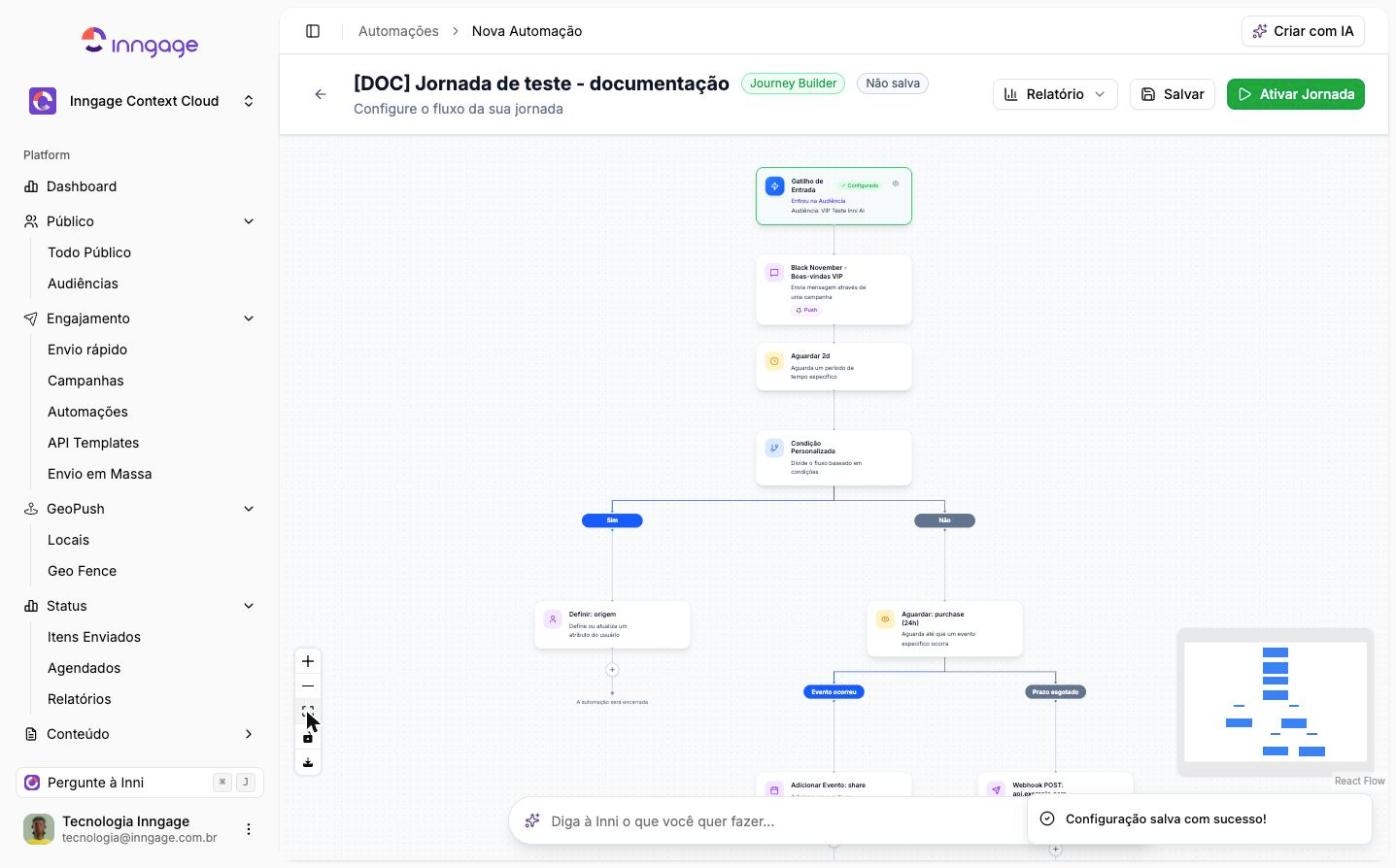
Tipos de nó
Os nós são adicionados pelo botão + entre dois pontos do fluxo, na janela Adicionar componente, dividida em duas abas:
| Aba | Nó | Efeito no fluxo |
|---|---|---|
| Ações | Enviar Campanha | Envia uma campanha existente ao usuário |
| Ações | Adicionar Evento | Registra um evento no perfil do usuário |
| Ações | Configurar Atributo | Define, incrementa ou remove o valor de um campo personalizado |
| Ações | Webhook | Chama uma URL externa |
| Lógica | Divisão de Caminhos (Se / Senão) | Divide o fluxo em dois ramos: Sim e Não |
| Lógica | Tempo de Espera | Pausa o usuário por um período fixo |
| Lógica | Aguardar evento | Pausa o usuário até um evento ocorrer ou um prazo esgotar; divide em Evento ocorreu e Prazo esgotado |
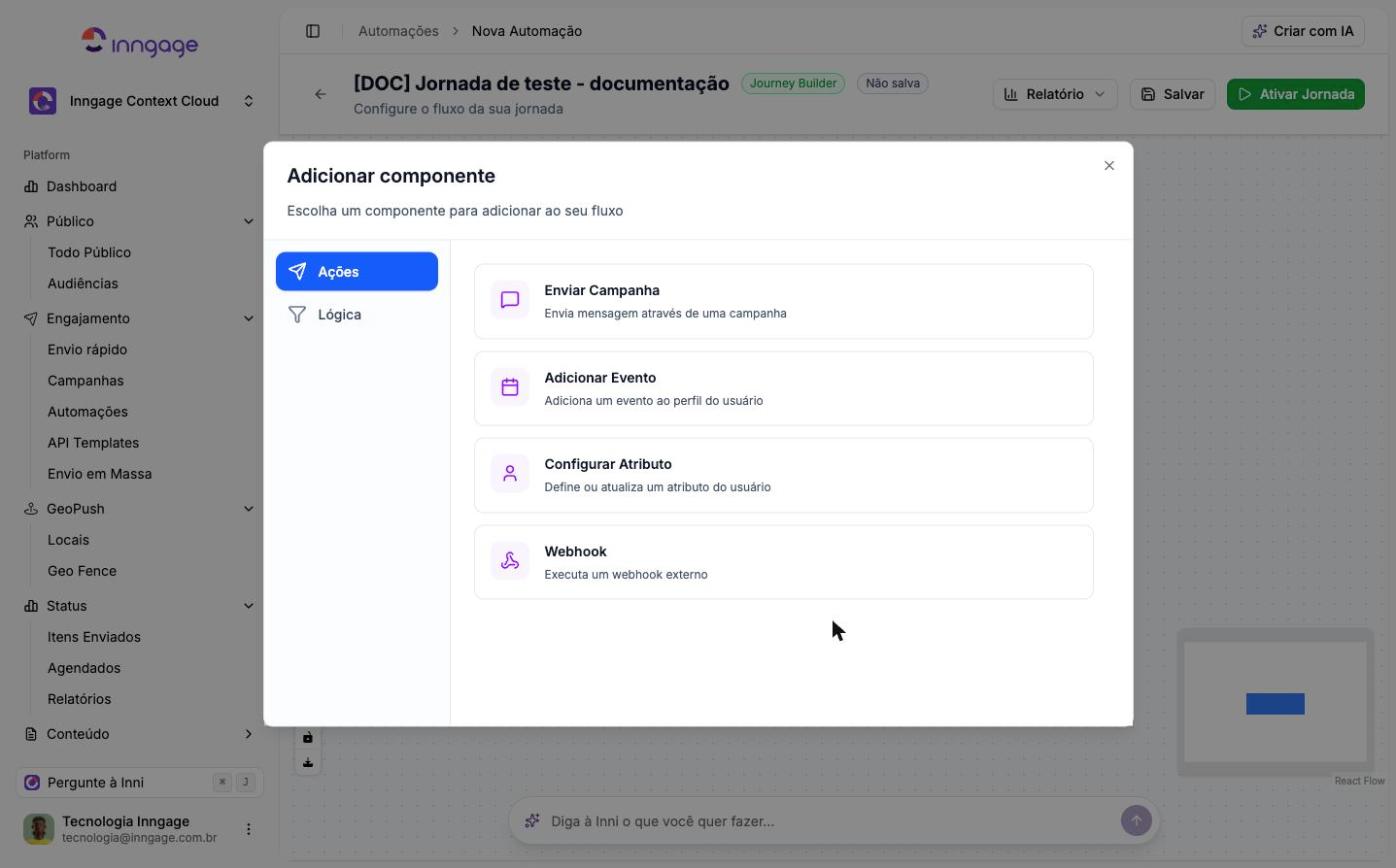
Ações e Tempo de Espera são lineares: têm uma entrada e uma saída. Divisão de Caminhos e Aguardar evento criam dois ramos, e cada ramo segue de forma independente.
Como o fluxo se divide
A jornada só se ramifica em dois nós. Em ambos, cada usuário segue exatamente um dos dois ramos.
Divisão de Caminhos (Se / Senão)
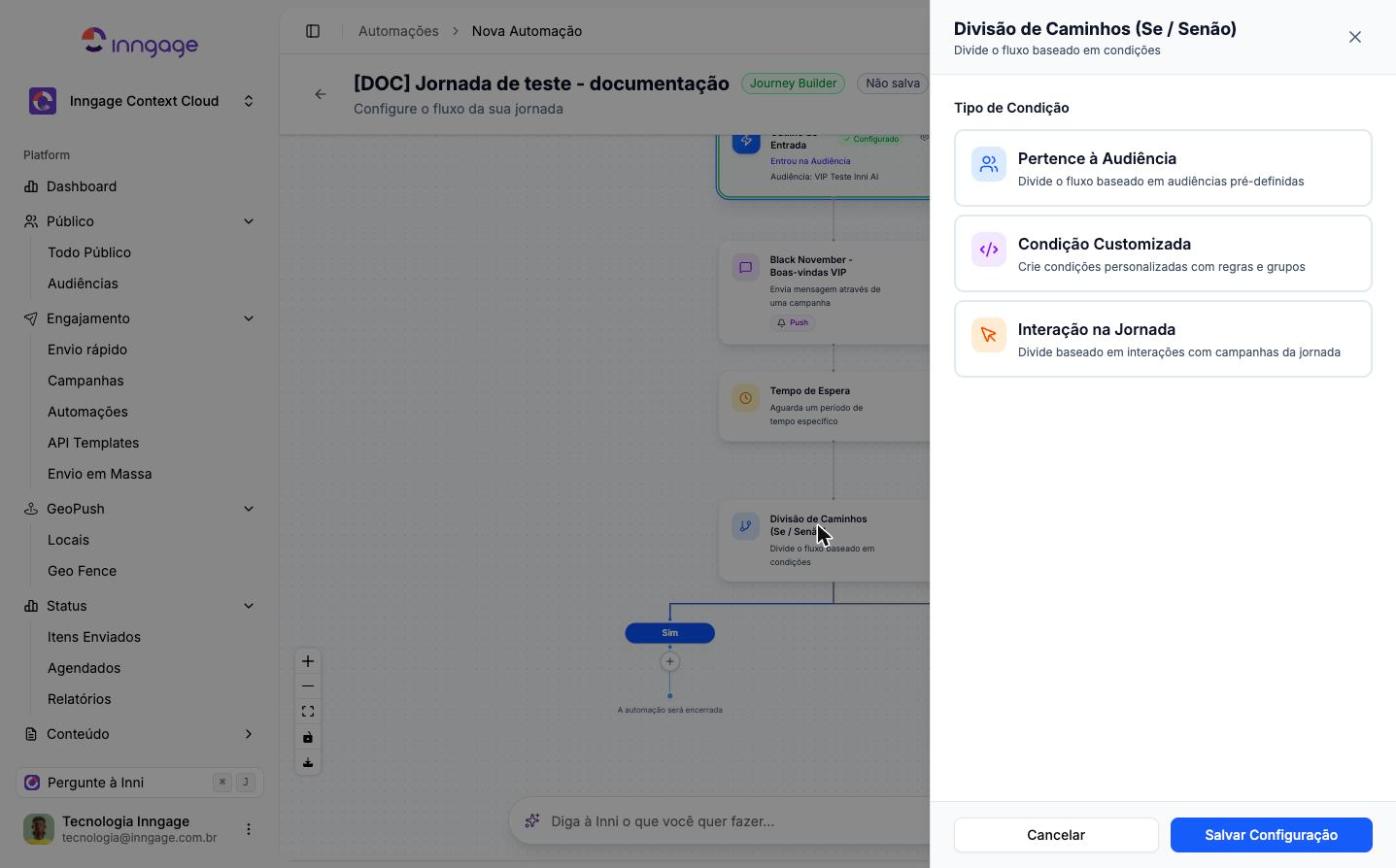
O usuário é avaliado no momento em que chega ao nó. Quem atende à condição segue Sim; todos os demais seguem Não. Há três tipos de condição:
| Tipo de condição | Segue "Sim" quem... | Regra importante |
|---|---|---|
| Pertence à Audiência | pertence às audiências selecionadas | A audiência precisa existir em Público > Audiências |
| Condição Customizada | atende às regras configuradas (atributos, campos personalizados, sessões e eventos) | As regras se combinam com Todas (AND) ou Qualquer (OR) |
| Interação na Jornada | teve a interação escolhida (Recebimento, Abertura ou Clique) com uma campanha da própria jornada | Só aparecem campanhas enviadas antes desta divisão e no mesmo caminho |
Consequências práticas:
- Uma divisão por Interação na Jornada exige um nó Enviar Campanha acima dela, no mesmo ramo. Sem isso, não há campanha para escolher.
- Como a avaliação é imediata, coloque um Tempo de Espera antes de uma divisão por abertura ou clique. Sem a espera, o usuário é avaliado logo após o envio e tende a cair em Não.
- O ramo Não é o "senão": recebe todos que não atendem à condição, inclusive quem não tem o dado avaliado.
Aguardar evento
O usuário fica parado no nó até que uma de duas coisas aconteça:
| Situação | Ramo seguido | Quando |
|---|---|---|
| O evento escolhido acontece dentro do prazo | Evento ocorreu | Na hora em que o evento acontece |
| O prazo máximo termina sem o evento | Prazo esgotado | Ao fim do prazo |
Eventos anteriores à chegada do usuário nesta etapa não contam. Se ele fez a compra antes de chegar ao nó, a jornada espera uma nova compra.
Qual nó usar
| Pergunta de negócio | Nó indicado |
|---|---|
| "Ele já é cliente VIP?" (estado atual) | Divisão de Caminhos > Pertence à Audiência |
| "Ele comprou nos últimos 2 dias?" (histórico) | Divisão de Caminhos > Condição Customizada |
| "Ele abriu o push que mandamos?" | Tempo de Espera + Divisão de Caminhos > Interação na Jornada |
| "Vou esperar até ele comprar, por no máximo 24 h" | Aguardar evento |
Objetivos, atribuição e saída
Os Objetivos da Jornada são os eventos que representam sucesso, por exemplo purchase em uma régua de carrinho abandonado. É possível adicionar vários.
A Janela de atribuição (em dias) define até quando um objetivo conta para a jornada: o objetivo é atribuído se acontecer entre a entrada do usuário e esse número de dias depois da saída. O padrão é 7. Com 0, só contam objetivos atingidos enquanto o usuário está na jornada.
A Saída da Jornada define quando o usuário é retirado antes do fim do fluxo:
| Opção | Comportamento |
|---|---|
| Ao atingir Objetivo | Sai ao realizar qualquer um dos objetivos definidos |
| Evento Personalizado | Sai ao realizar o evento escolhido em Selecione o evento de saída |
| Sem regra de saída | Permanece até o fim do caminho, mesmo depois de atingir objetivos |
Sem regra de saída, quem já comprou continua recebendo as mensagens seguintes de uma régua de carrinho abandonado. Na maioria das réguas, use Ao atingir Objetivo.
Regras de ativação
| Regra | Comportamento |
|---|---|
| Data de Início | Obrigatória. Datas passadas ficam bloqueadas |
| Data de Término (Opcional) | Encerra a vigência. Jornadas sazonais devem ter término; réguas permanentes ficam sem data final |
| Dias da Semana Ativos | Dias em que a jornada dispara. Atalhos Todos e Dias úteis |
| Horário de Disparo | Janela permitida de envio, padrão 08:00 – 20:00. Fora dela, as mensagens ficam na fila para o dia seguinte |
| Reentrada na jornada | Desligada: cada usuário entra uma única vez. Ligada: o mesmo usuário pode entrar de novo somente após o número de Dias informado |
Estados da jornada
| Estado | Onde aparece | Significado |
|---|---|---|
| Não salva | Editor | O fluxo existe só na tela; sair sem salvar descarta o trabalho |
| Inativa | Editor | Jornada salva, mas não dispara até ser ativada em Ativar Jornada |
| Campanha desativada | Lista de Automações | A mesma jornada inativa, vista pela lista |
As estatísticas (Relatório > Estatísticas da Jornada) só ficam disponíveis depois que a jornada é salva e alguém entra nela.
